

Ciallo~(∠・ω< )⌒☆
作为宇宙最强IDE(bushi),vs code以其丰富的插件库和轻量化、资源占用小的特点,成为了很多程序猿第一选择的常用代码编辑器,下面这里来教大家怎么使用vs code来配置C/C++和Python
序·VS Code安装和配置
安装vs code
下载地址:官网
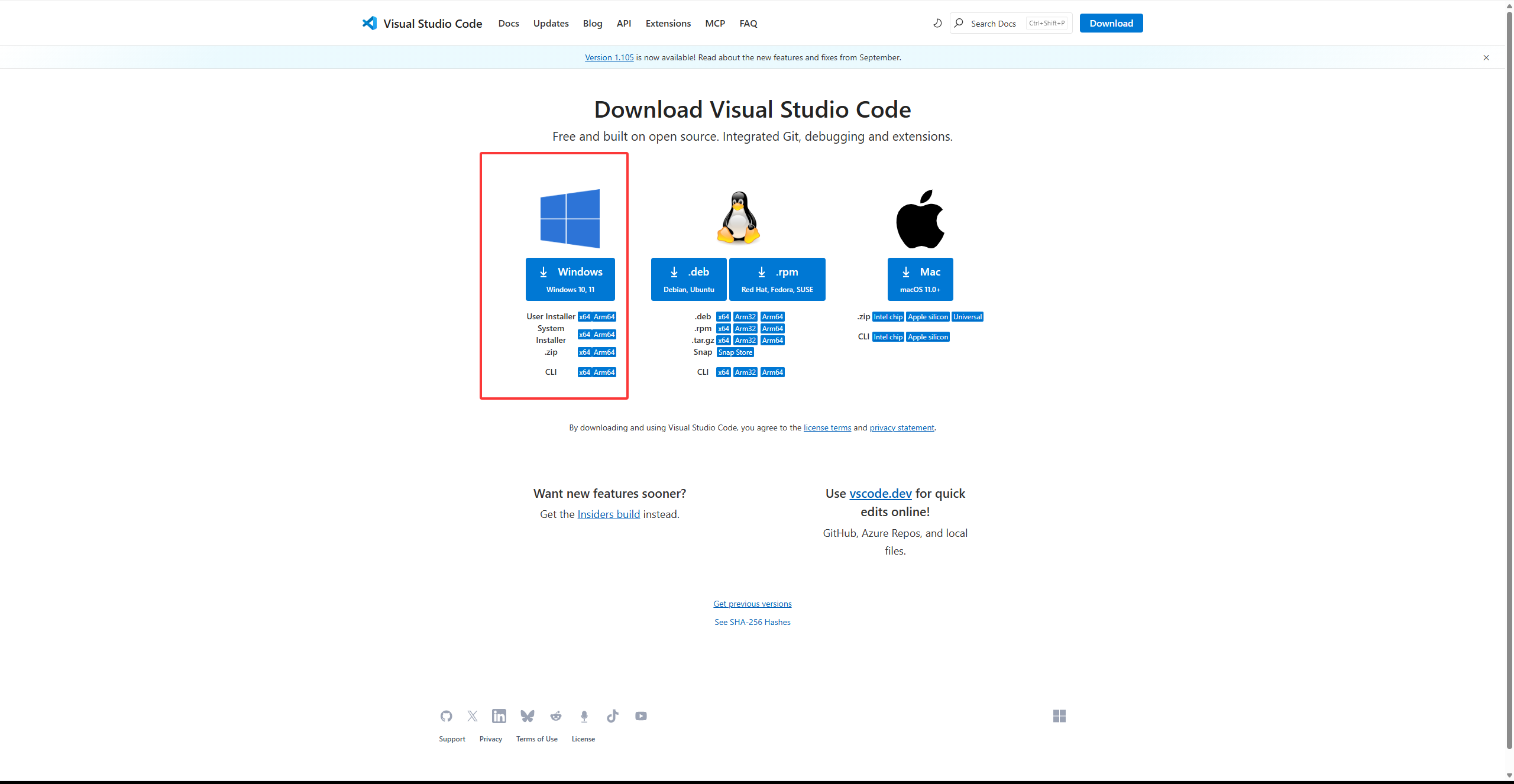
图0.00
如图0.00到官网下载安装,
配置中文界面
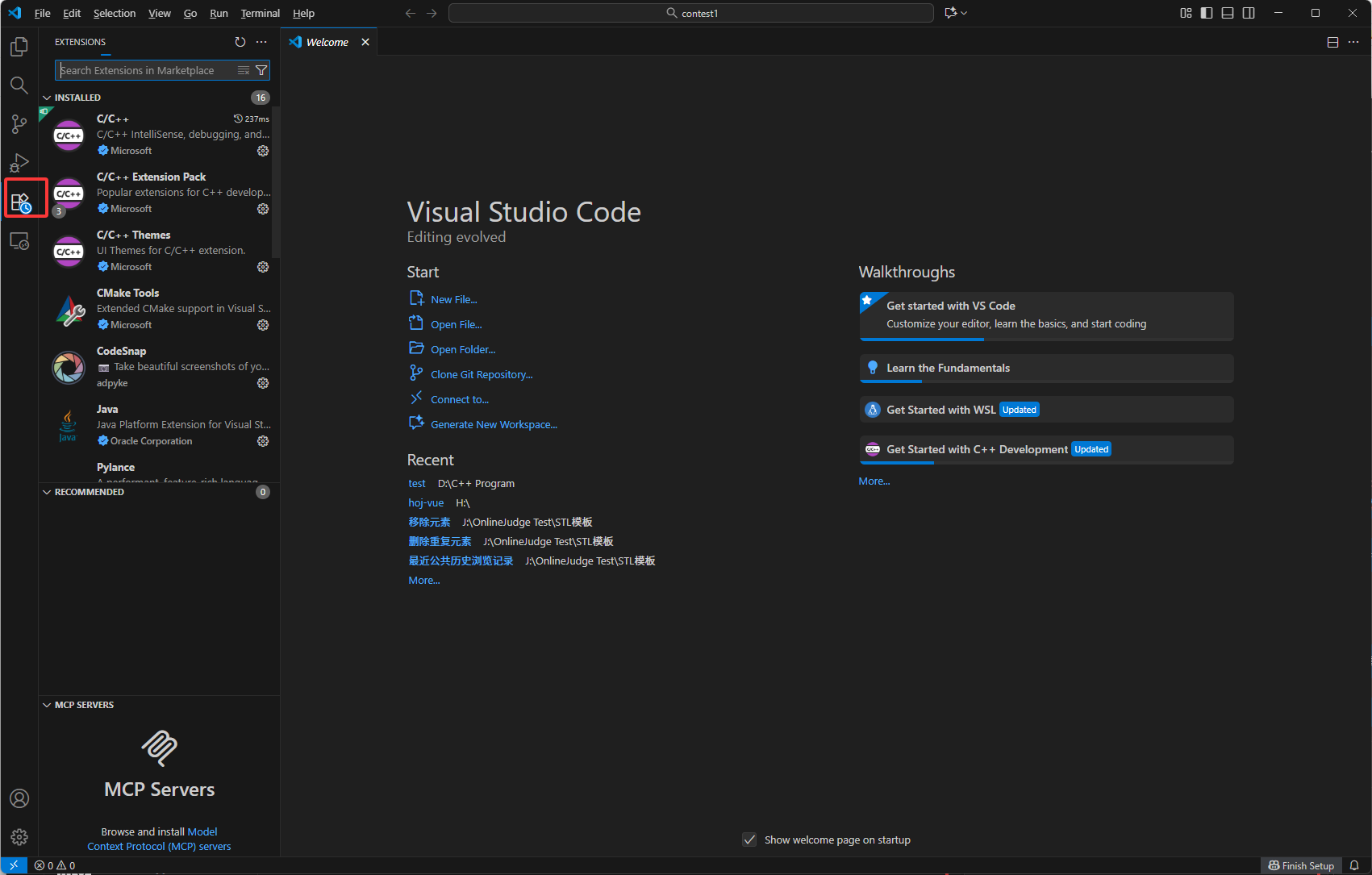
图0.01
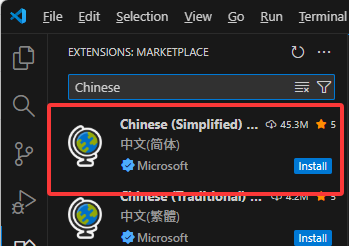
图0.02
随后如图0.01侧边栏插件库中搜索Chinise,点击install安装
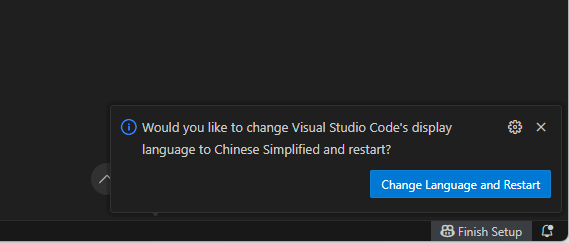
图0.03
如图0.03,安装好后,右下角会弹出提示,点击Chage Language and Restart,等窗口再次出现即安装好了中文。
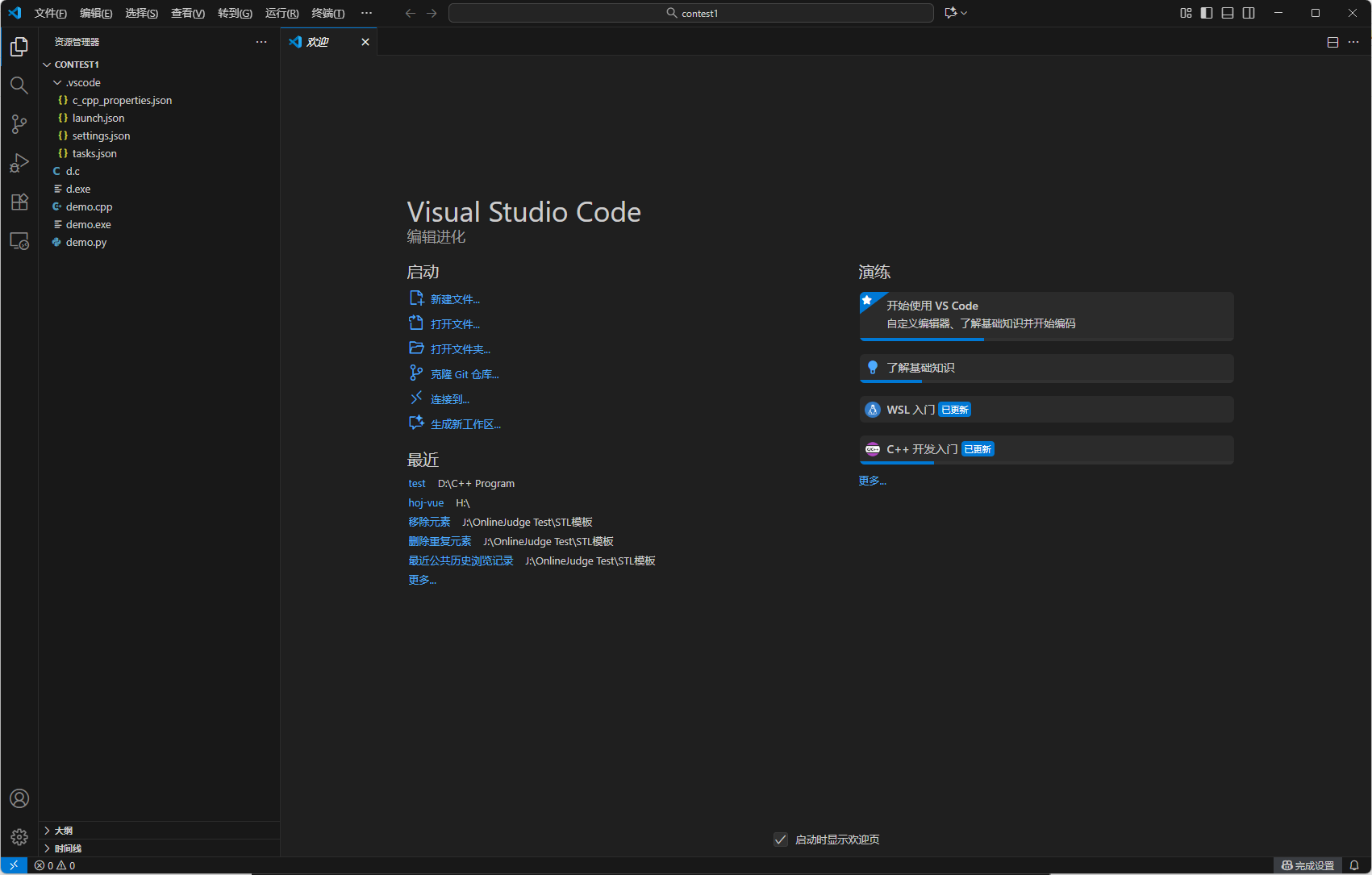
一、C/C++
安装mingw64
下载地址:GitHub(强烈推荐,可以及时获取最新版本,但由于GitHub经常墙国内的ip,需要科学上网)
度娘(但是度娘的速度你懂的~w~)
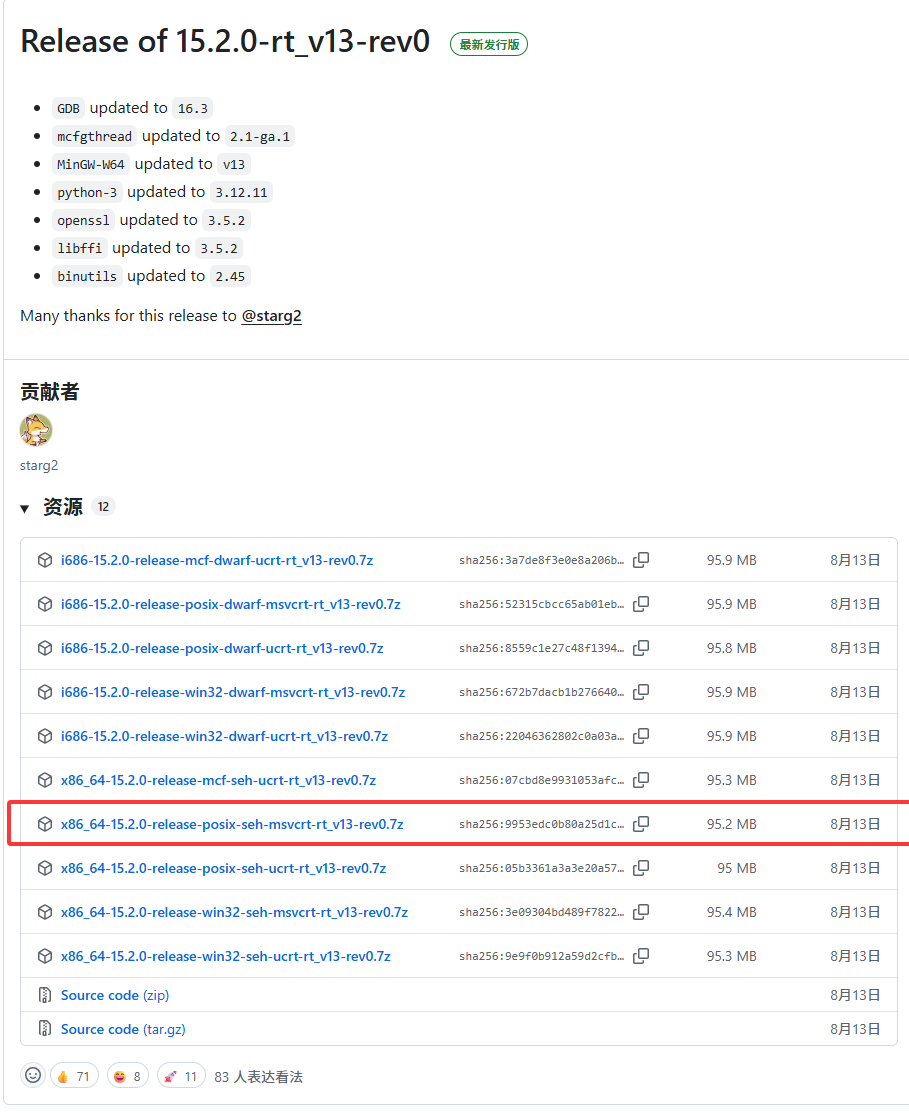
图1.01
如图1.01所示,无论什么版本,我们使用下载的都是名称为 x86_64-15.2.0-release-posix-seh-msvcrt-rt_vxx-rev0.7z的文件,其中 vxx 表示版本号,例如图中所示的 v13
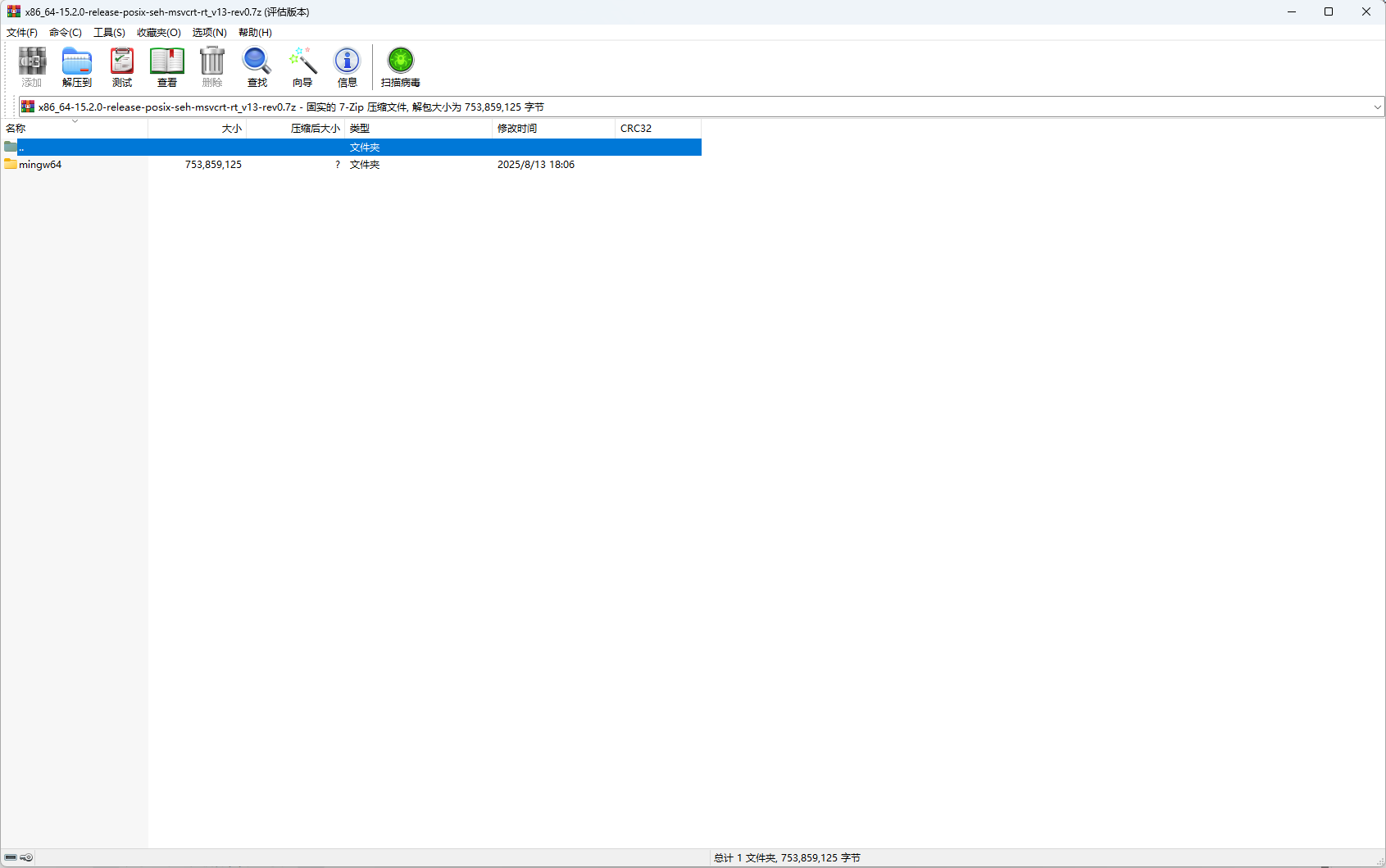
图1.02
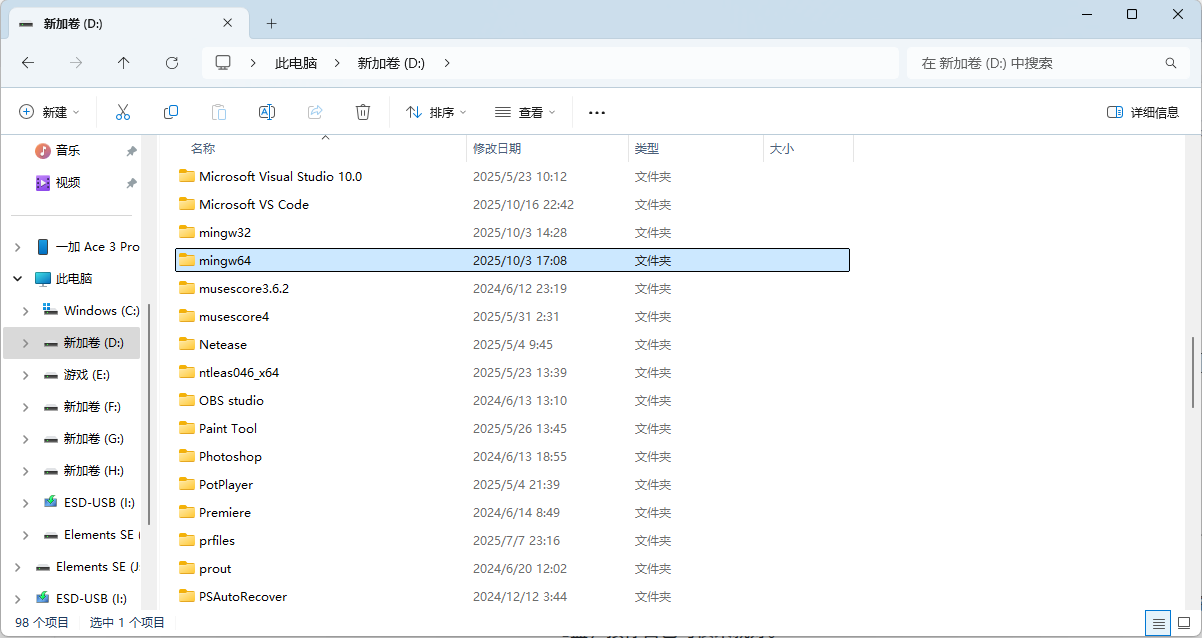
图1.03
如图1.02所示,打开下载好的压缩包后,里面就只有一个名为mingw64的文件,将其解压出来,我的习惯是这类编译器都塞在D盘,按你自己习惯来就好。
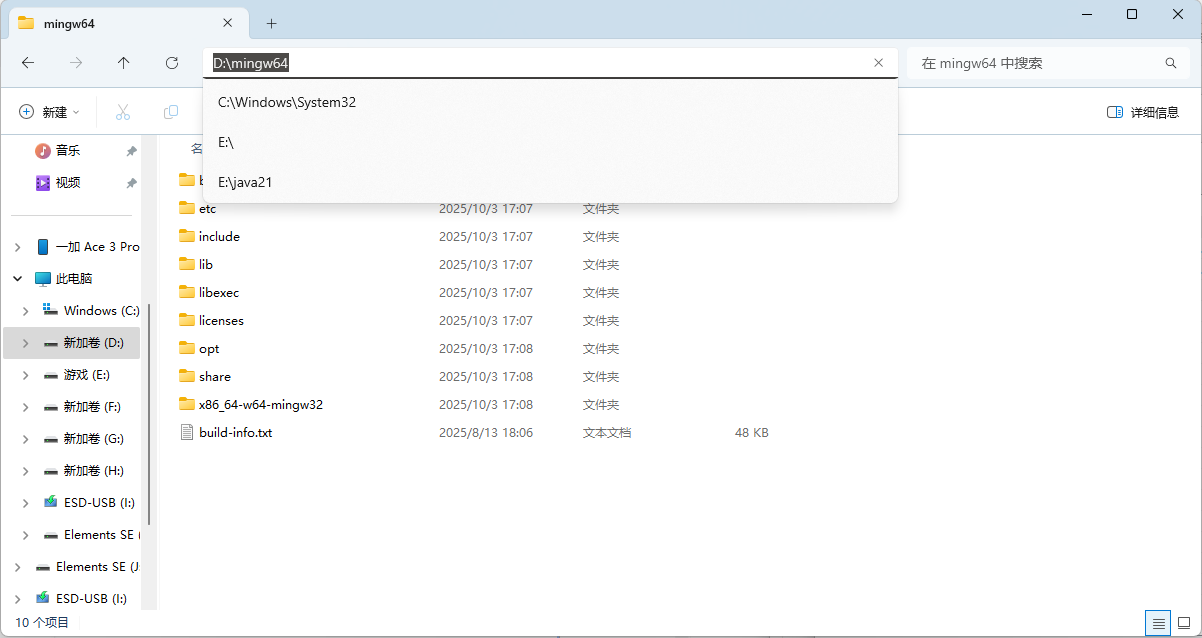
图1.04
如图1.04所示,进入mingw64文件夹后,复制上方文件路径比如我的 D:\mingw64
系统环境变量配置
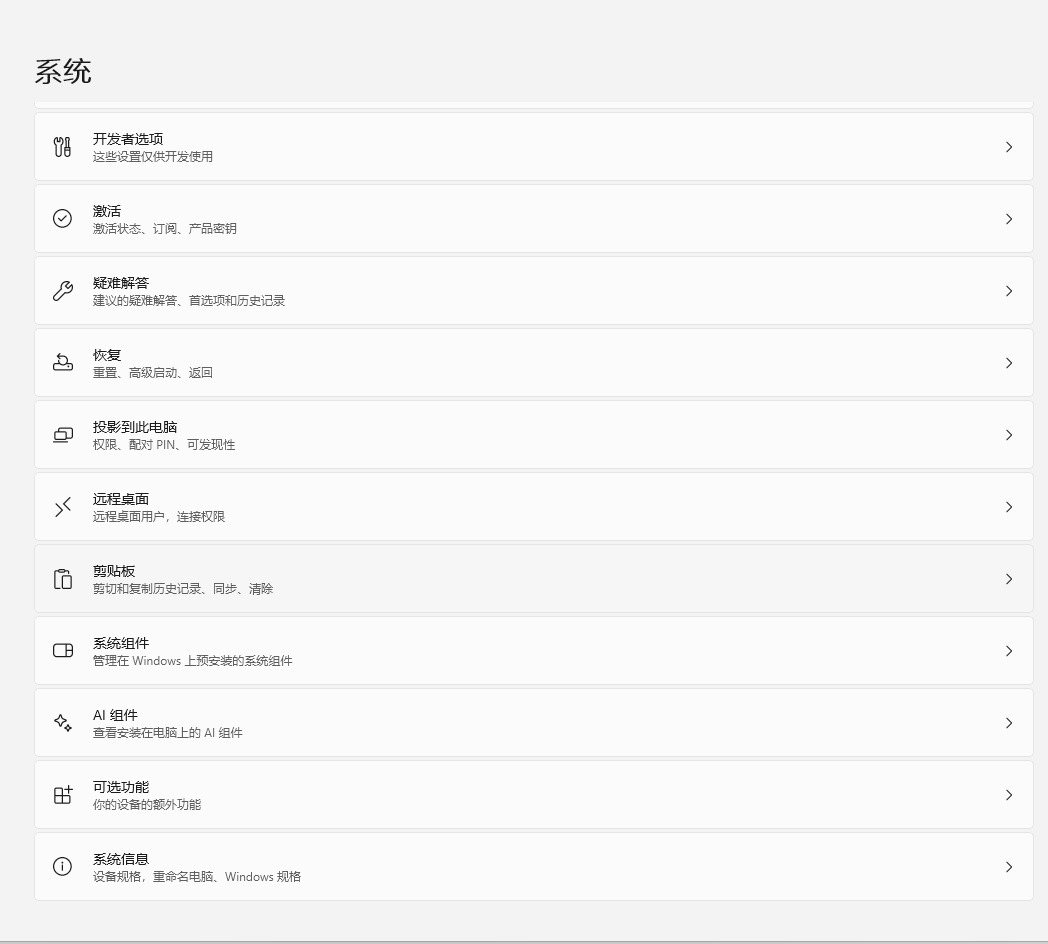
图1.05
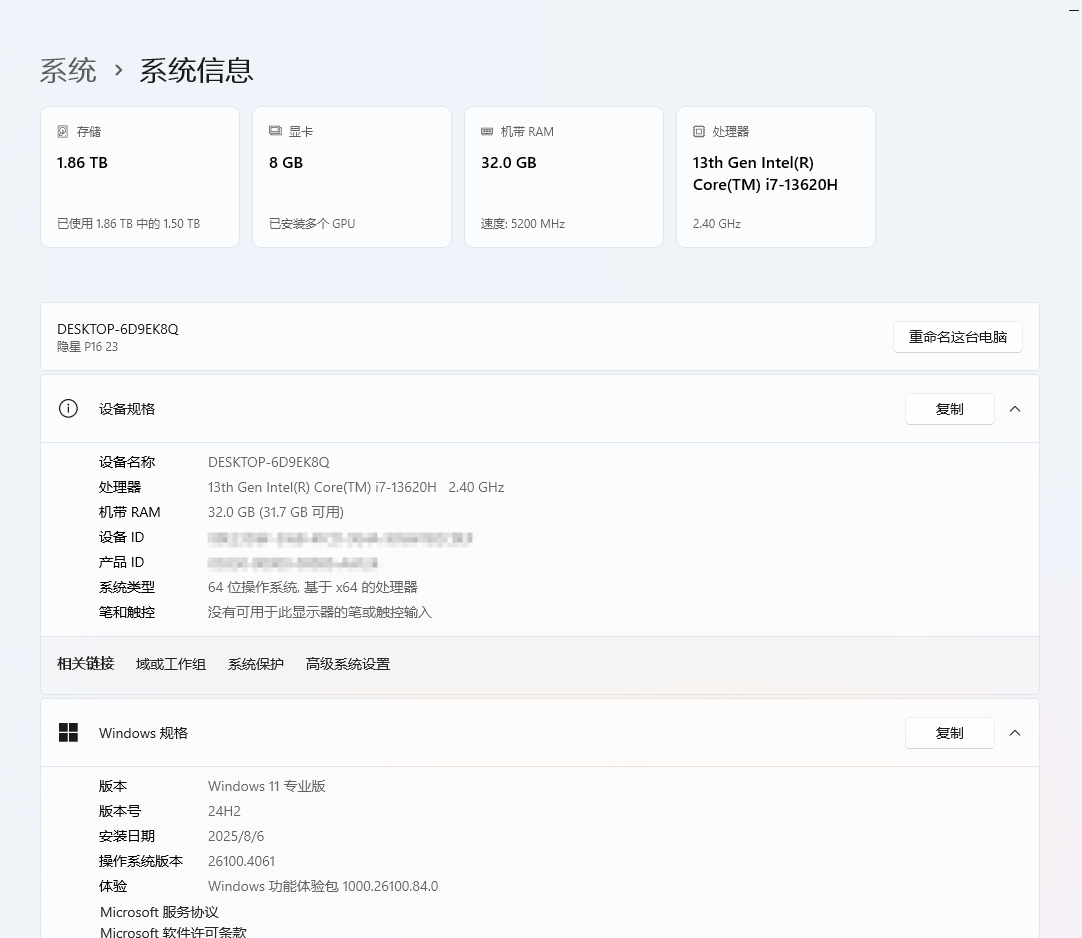
图1.06
进入系统信息,如图1.06点击高级系统设置
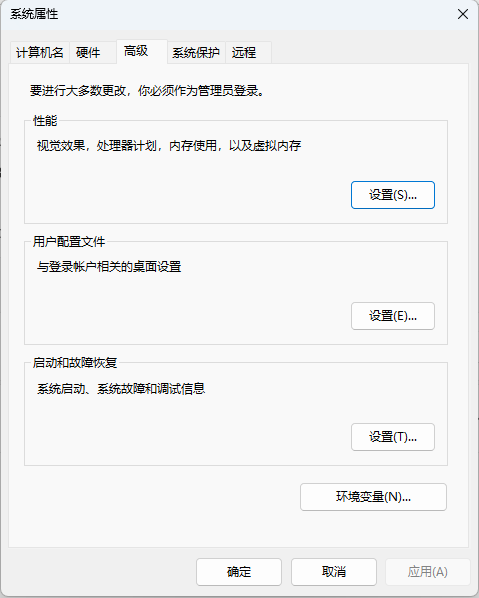
图1.07
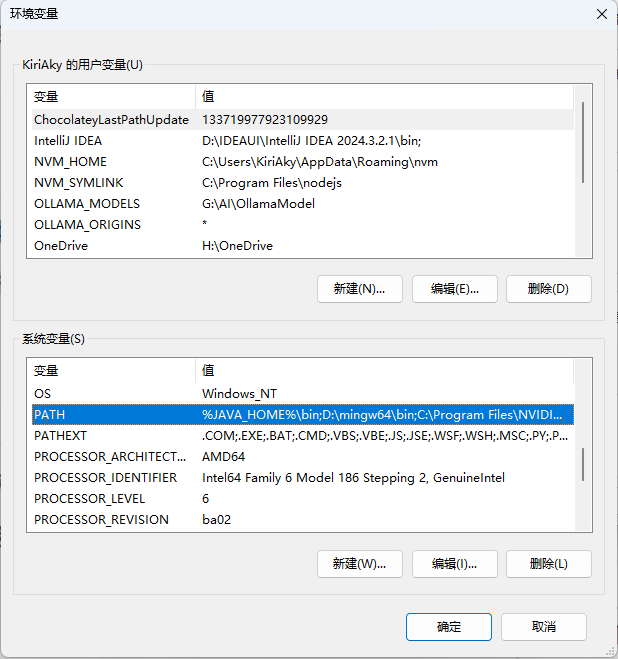
图1.08
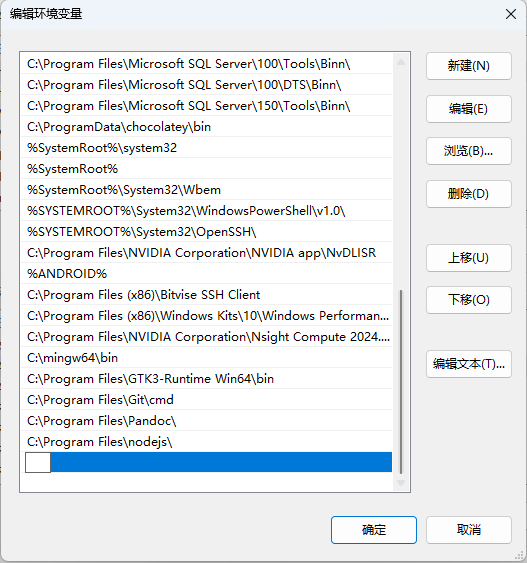
图1.09
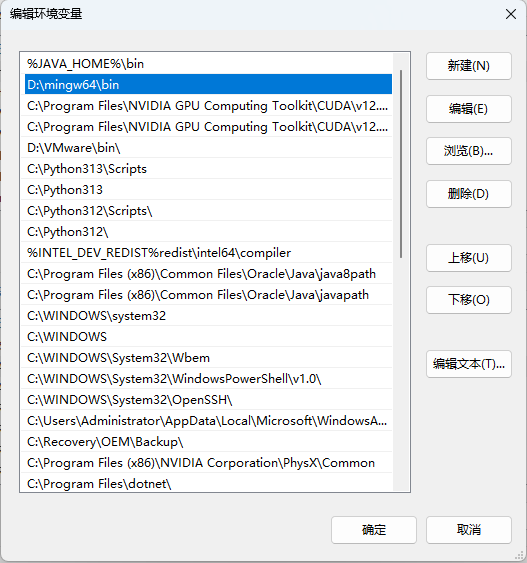
图1.10
随后如图1.07点击进入环境变量,同图1.08在系统环境变量中找到 PATH,点击编辑,然后如图1.09和1.10,点击新建,把刚才复制的路径粘贴上去,并加上 \bin
点击确定保存(三个框即图1.09的编辑环境变量,1.08的环境变量和1.07的系统属性都需要点确定)
VS Code运行配置
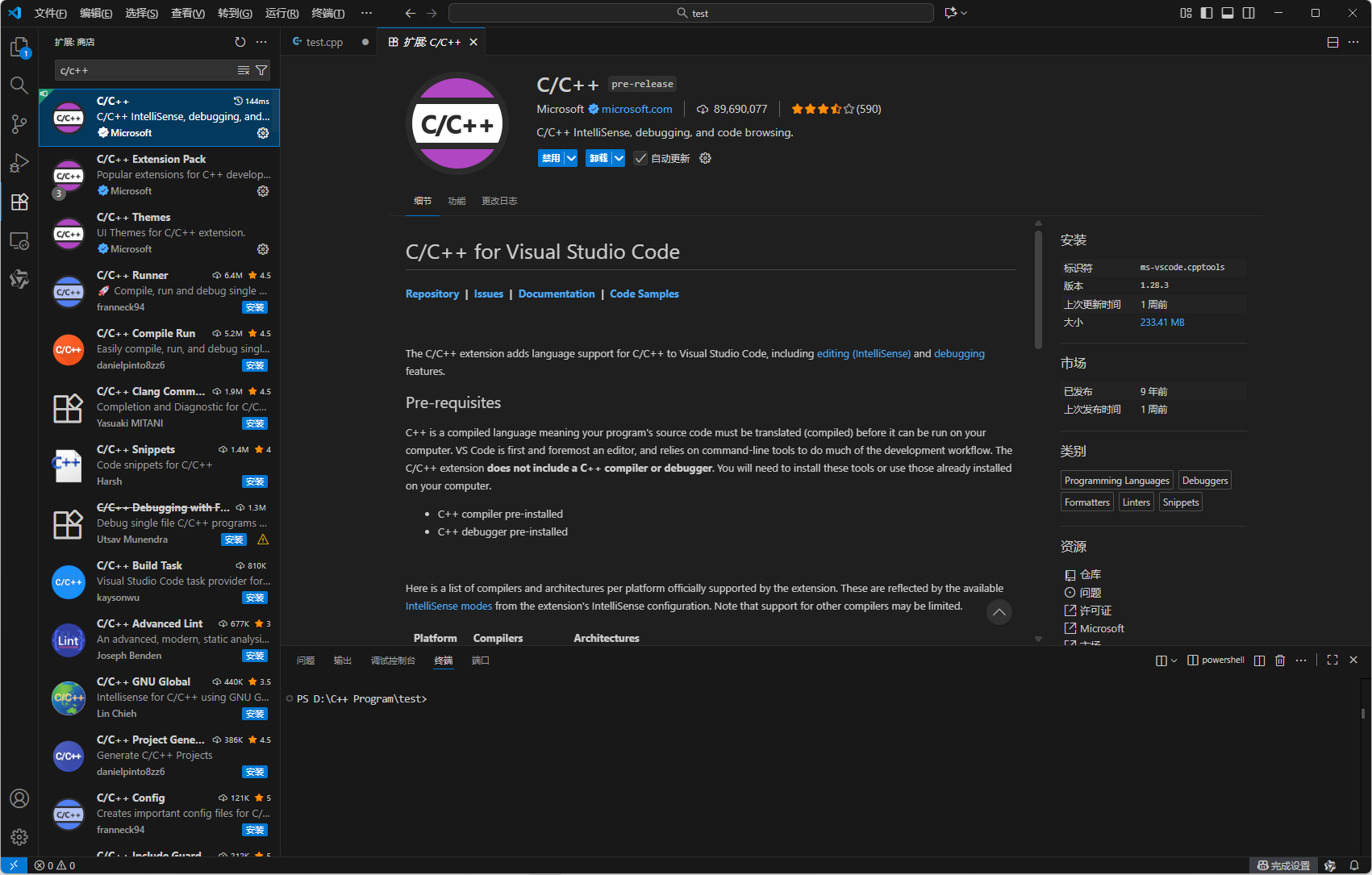
图1.11
如图1.11,在vscode的插件库里搜索并安装 C/C++ 这个插件。
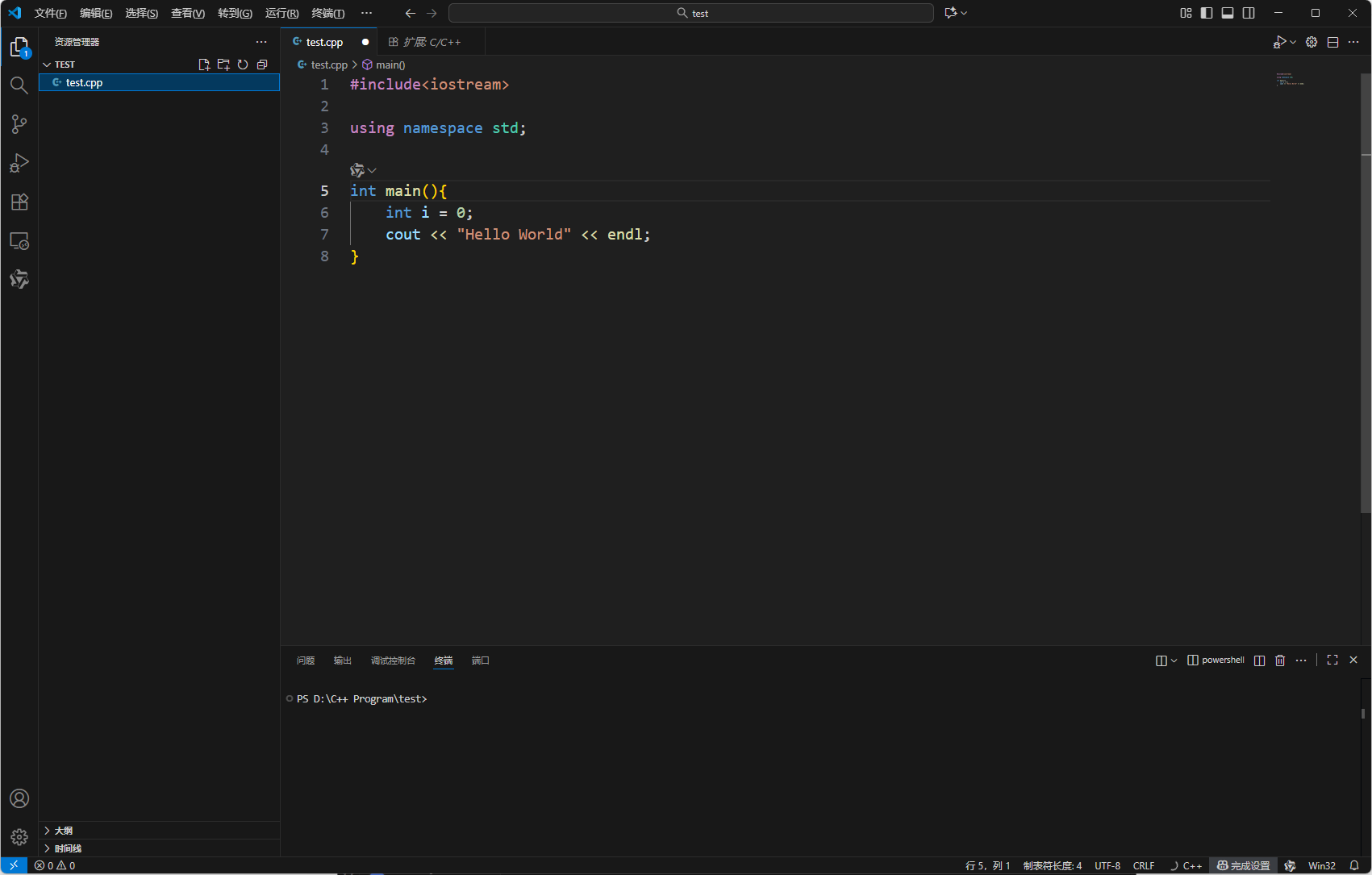
图1.12
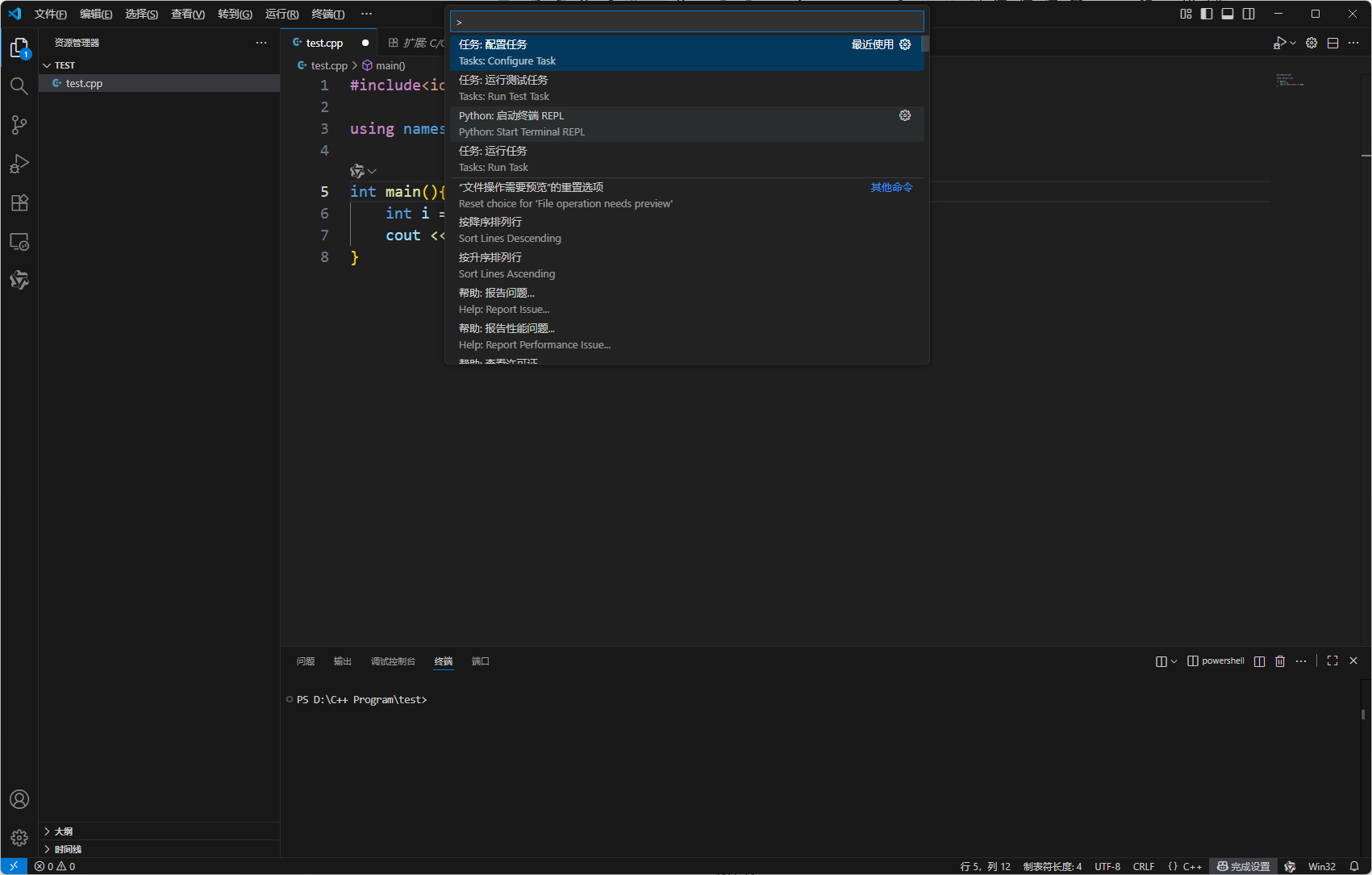
图1.13
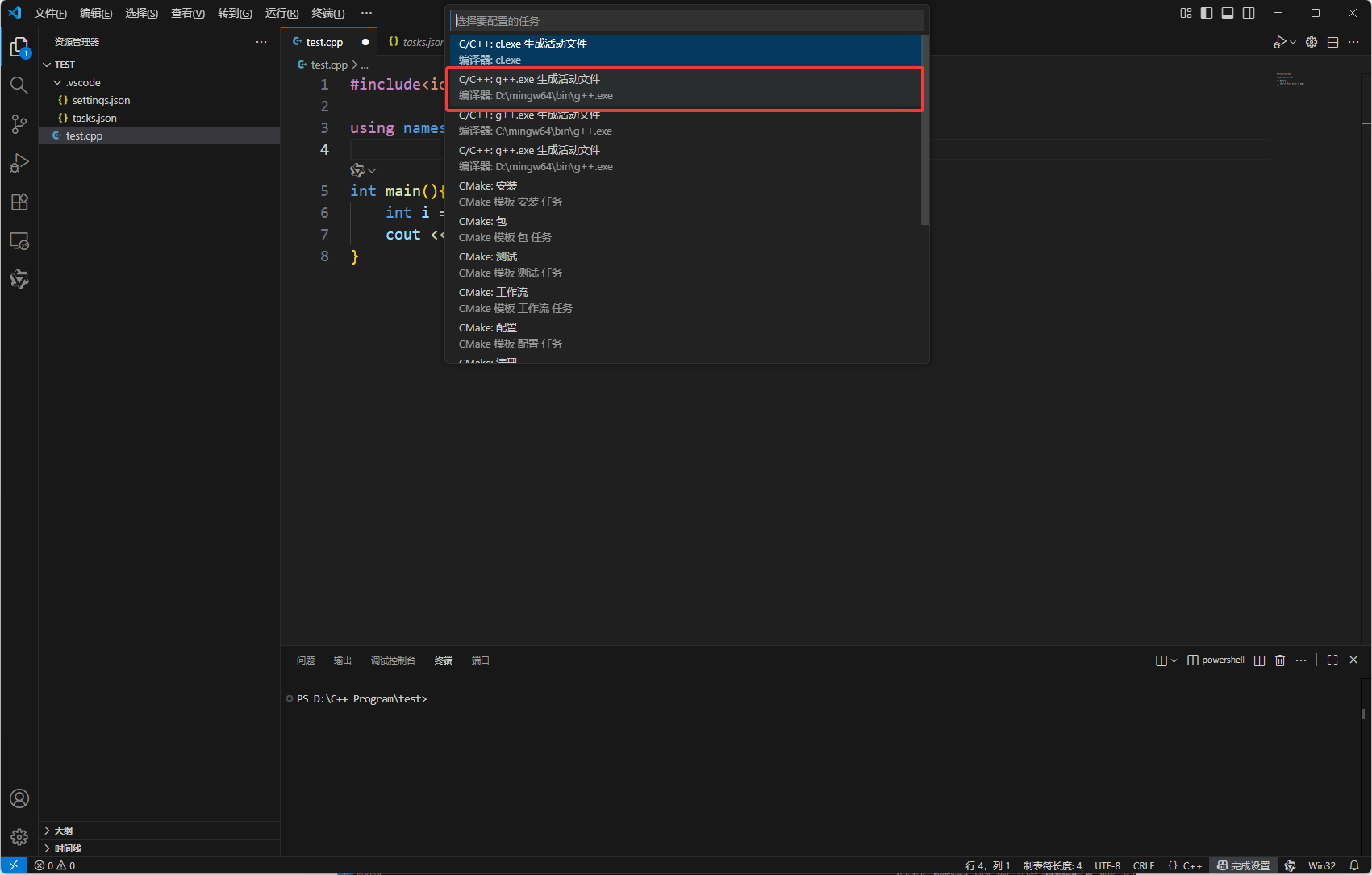
图1.14
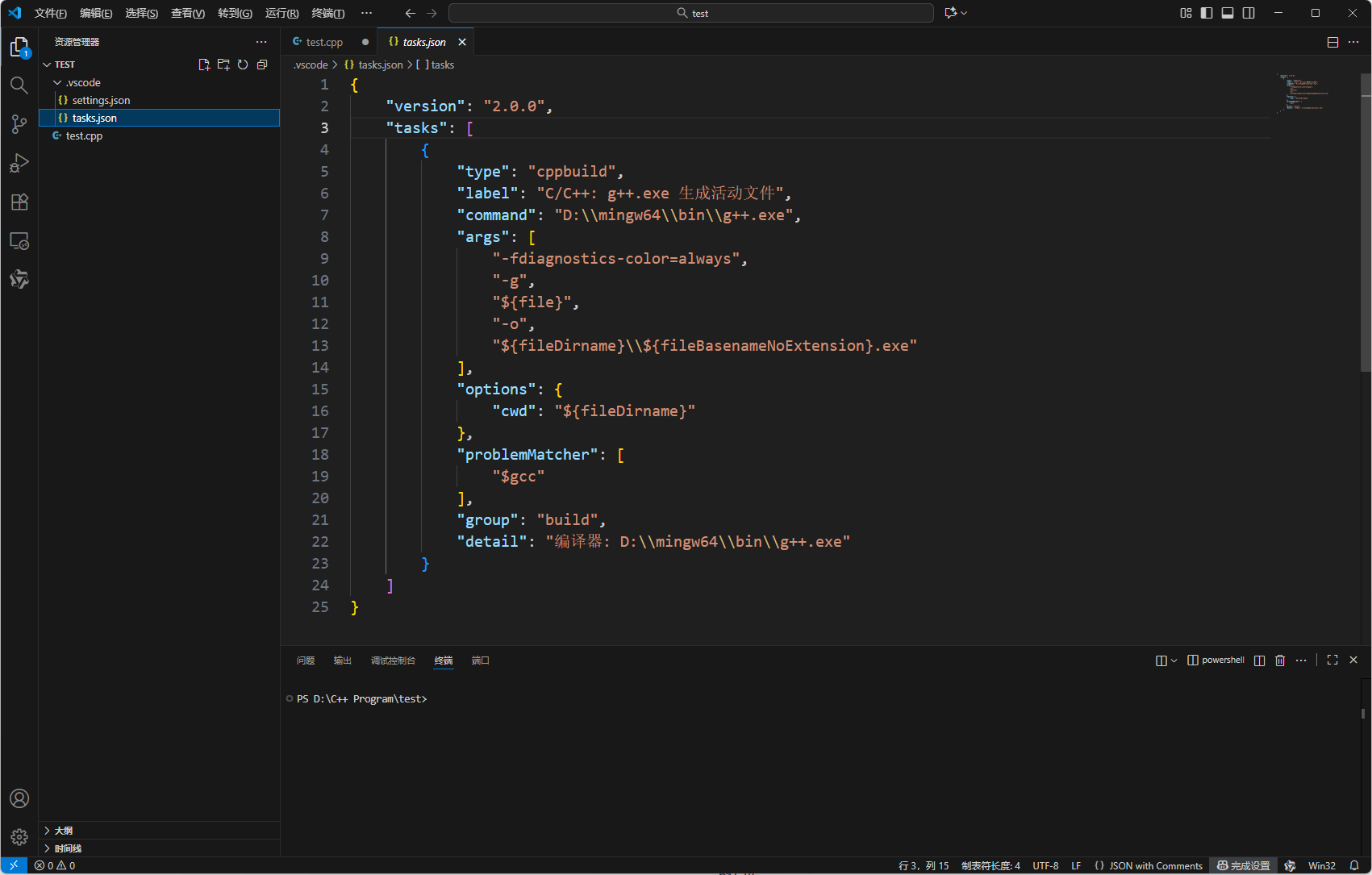
图1.15
随后如图1.13选择配置任务,并像图1.14那样,选择你刚才配置好环境变量的那个路径下的g++.exe
随后vscode便会自动帮你生成settings.json和tasks.json文件
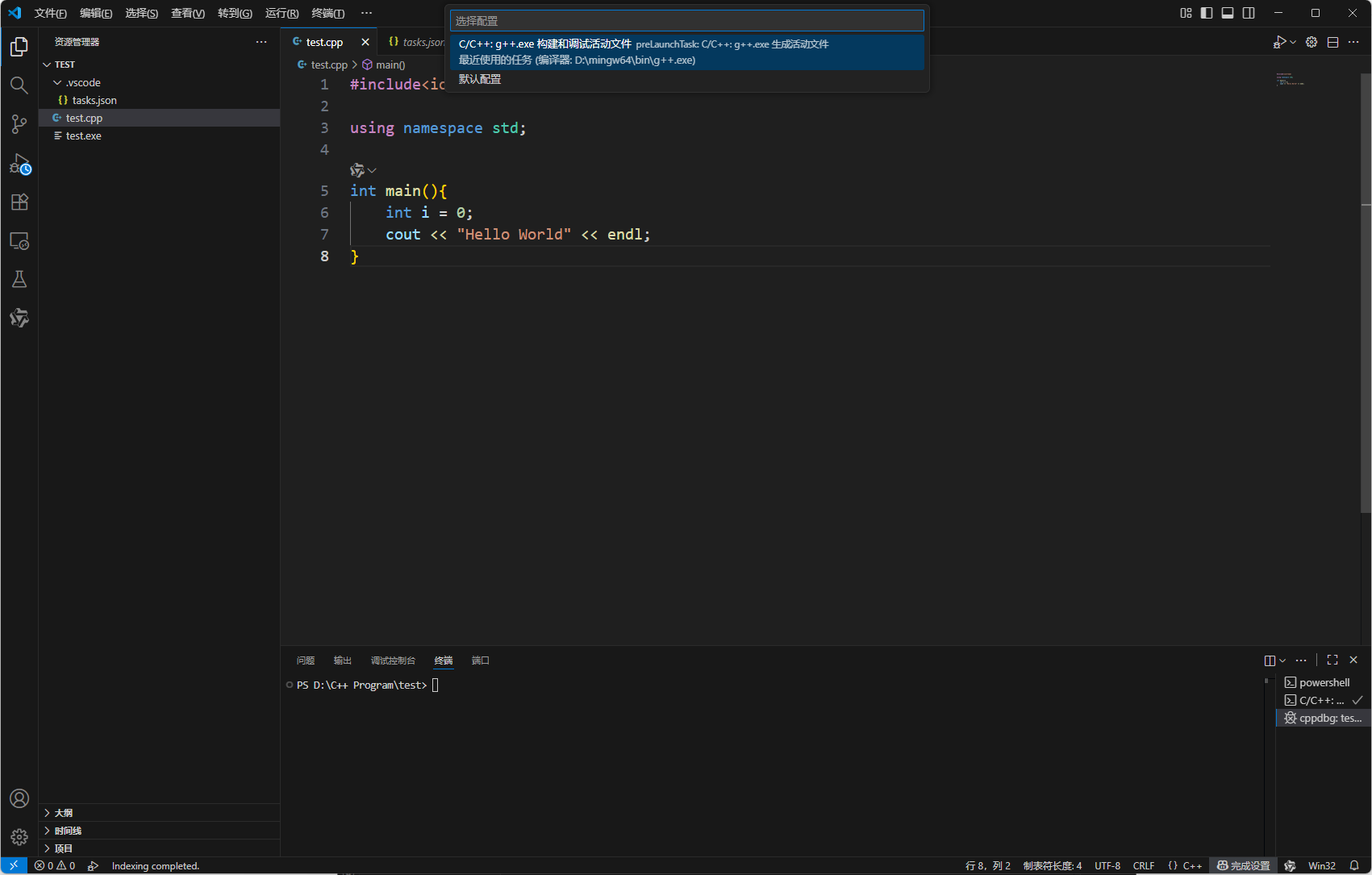
图1.16
如图1.16选择上面那个配置好的即可。
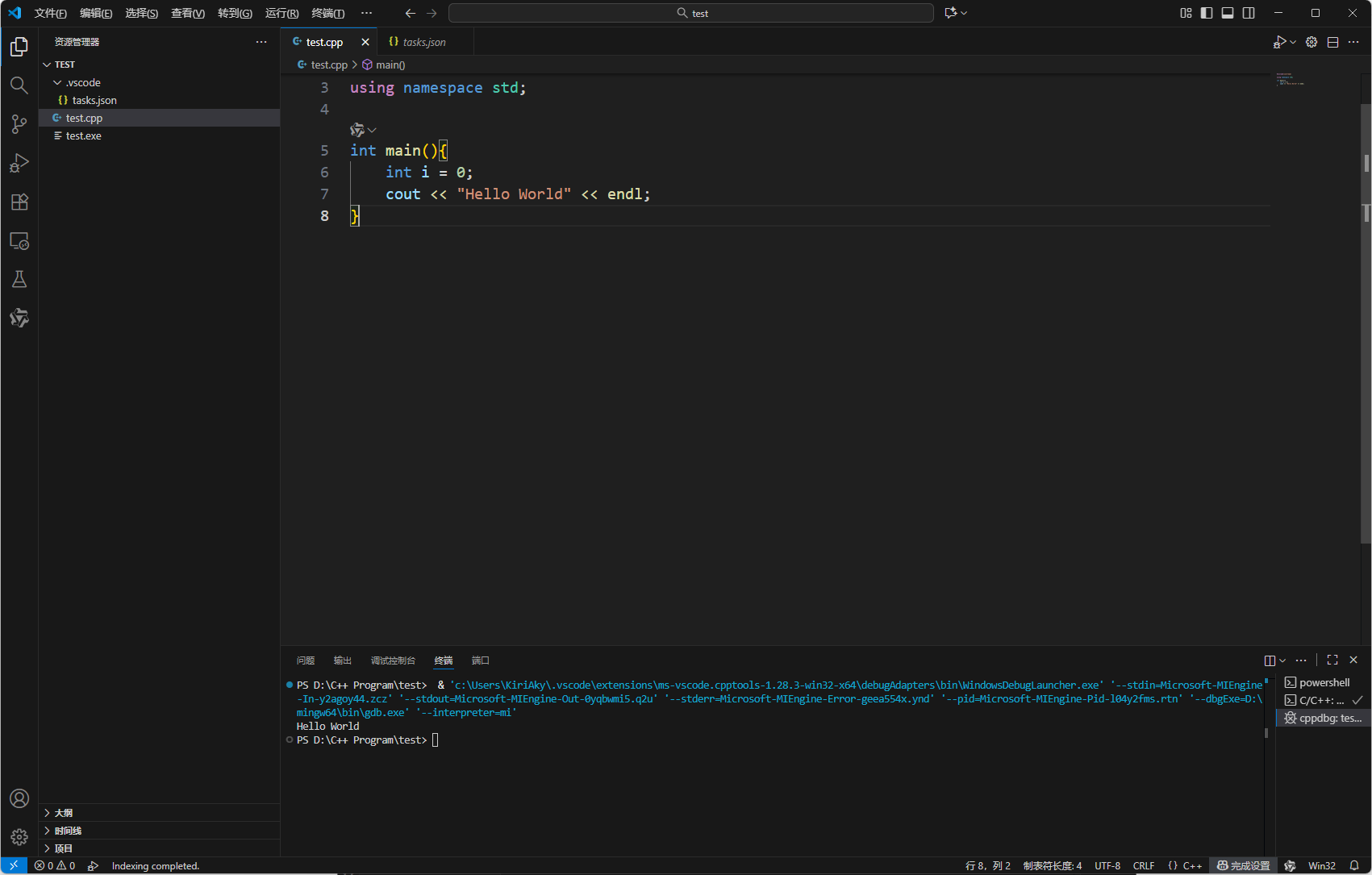
图1.17
在图1.17中我们就可以看到终端中已经打印出了 Hello World
Python
安装python
下载地址:官方
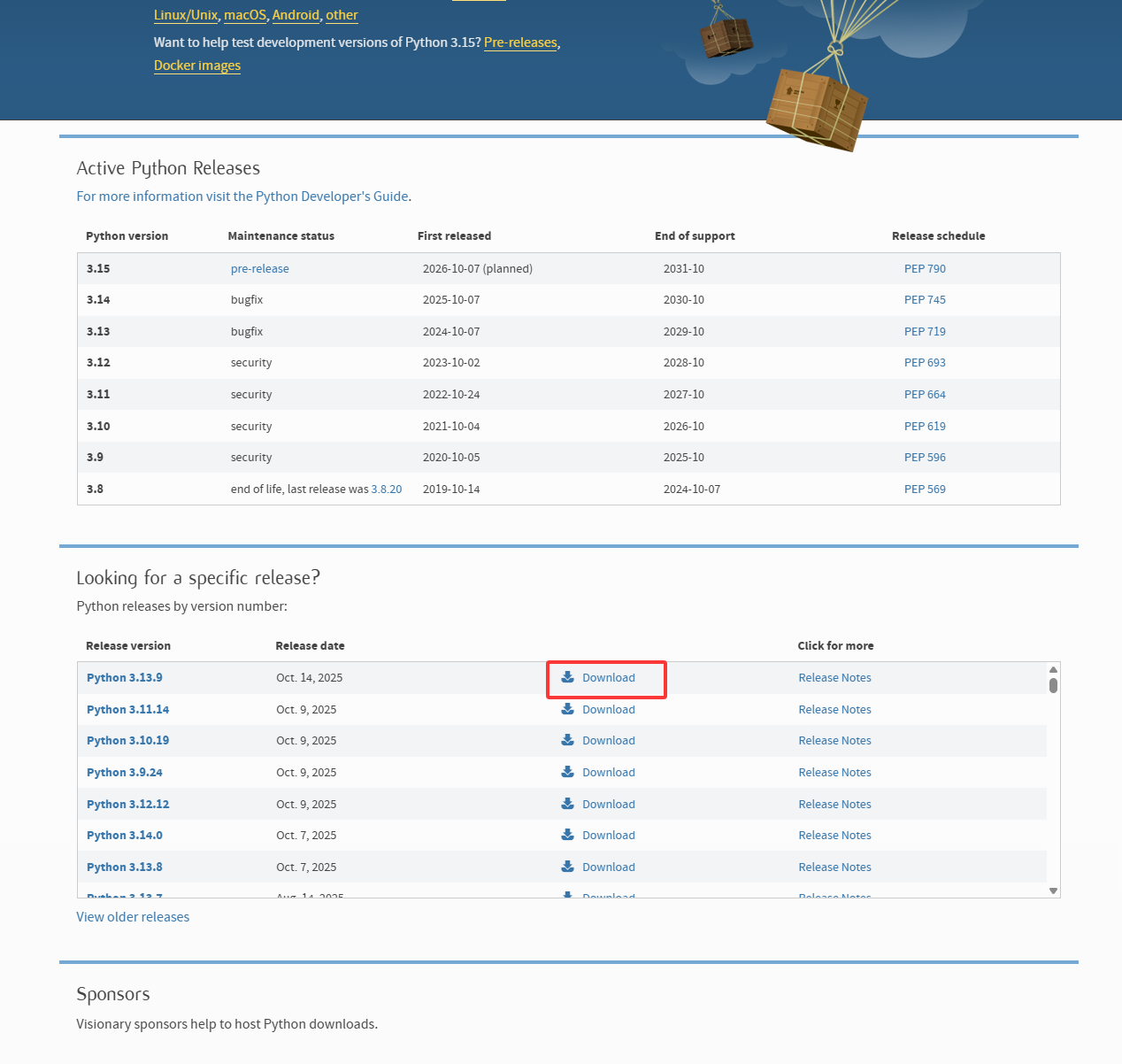
图2.01
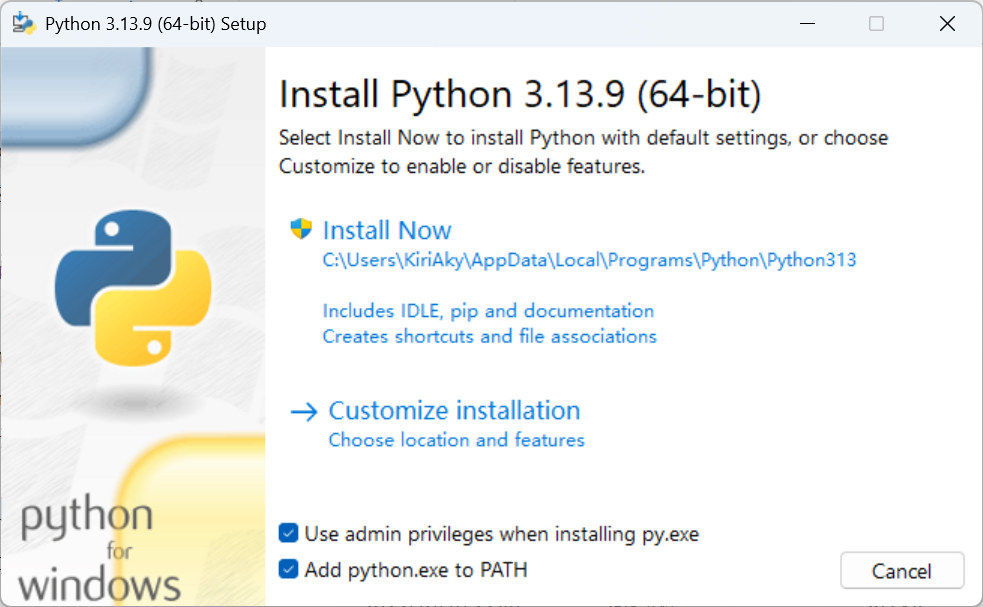
图2.02
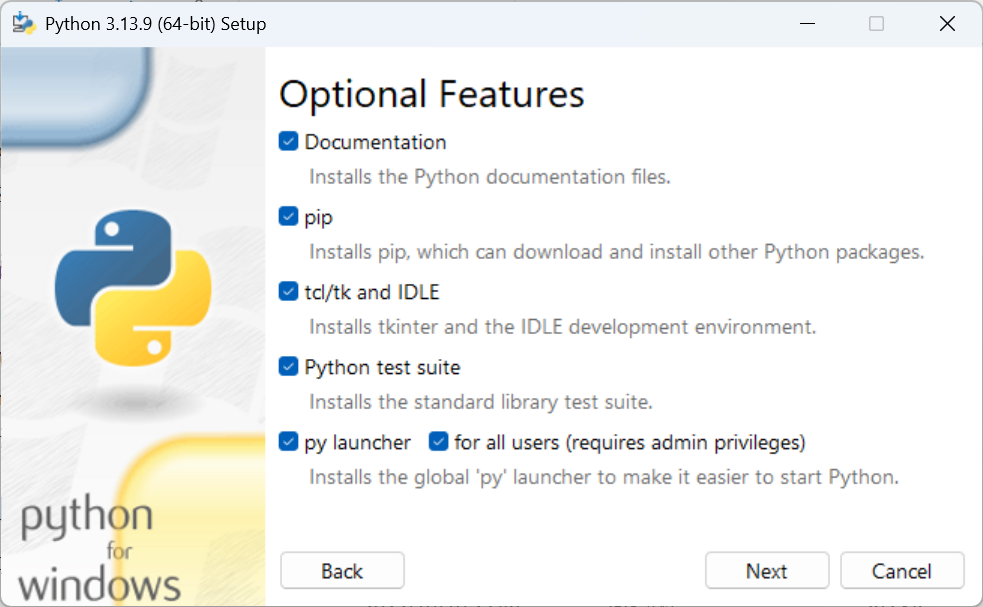
图2.03
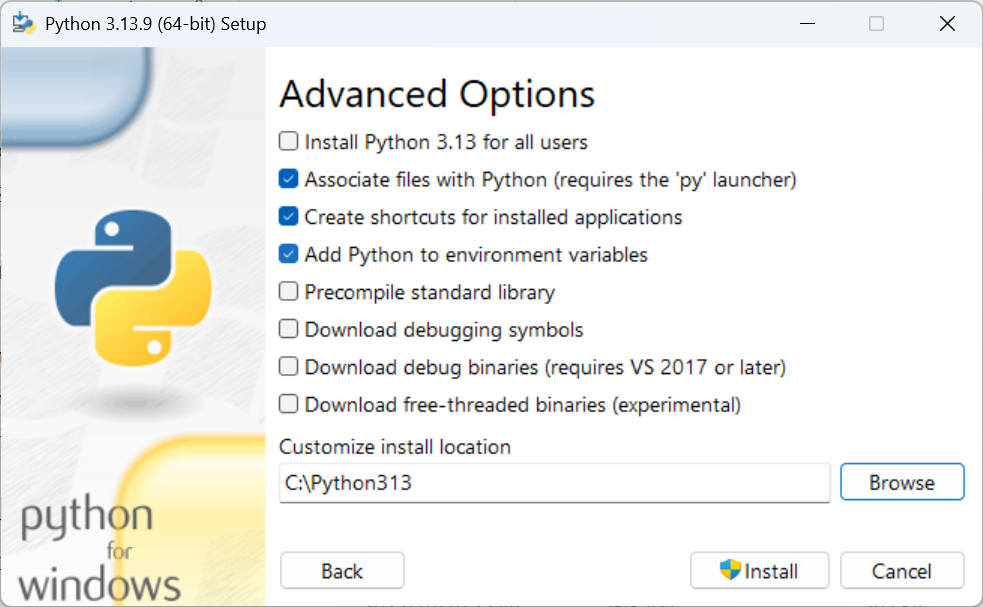
图2.04
下载好后打开如图2.02所示,勾选用管理员权限安装py和添加到path后,选择 Customize Installation ,随后如图2.03全选,2.04更改安装位置(这个也要记住)后,其余全部默认即可
配置PATH
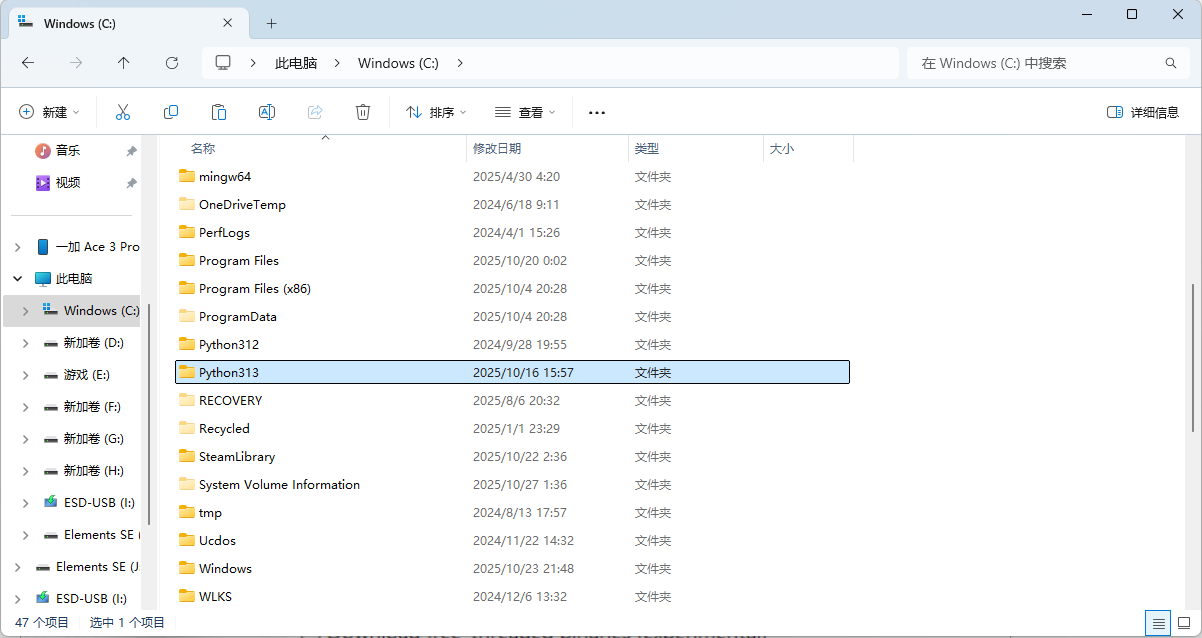
图2.05
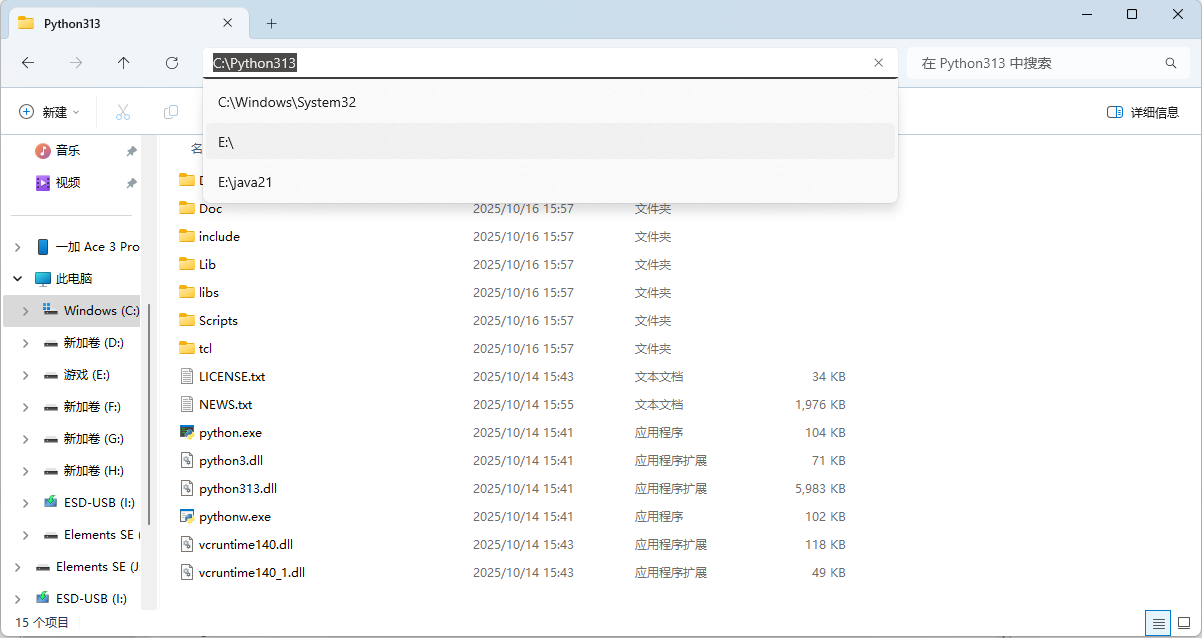
图2.06
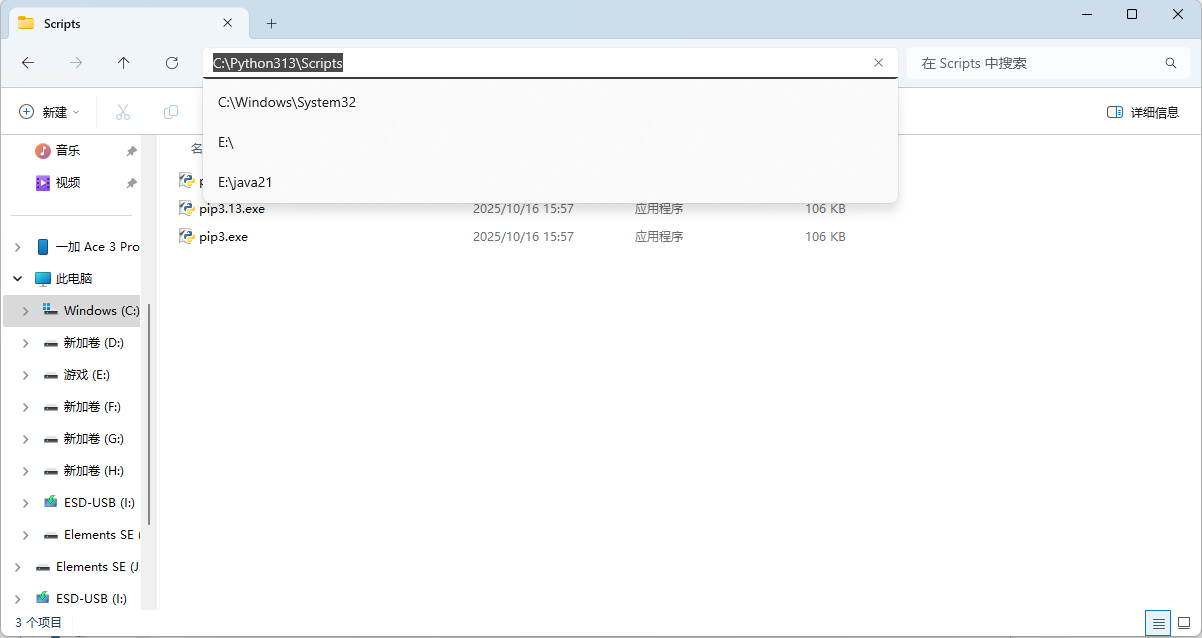
图2.07
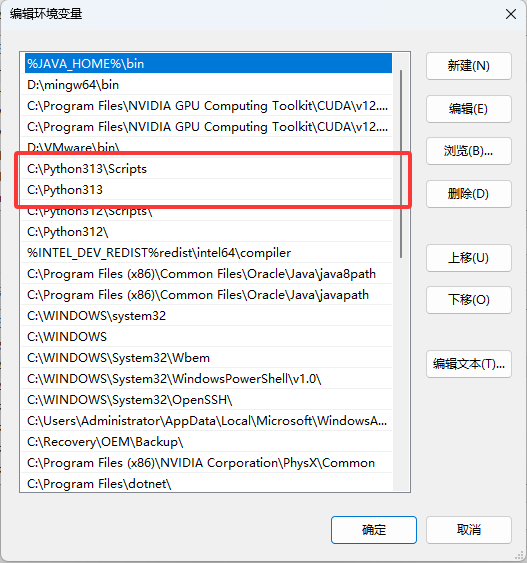
图2.08
如图2.05~2.08配置好PATH后(其中Scripts是配置python库下载器pip,如安装了旧版本的python,新版本的最好放在旧版本之上,或者直接把旧版本删除,如果不知道如何打开和配置系统环境变量,参看C/C++部分的图1.04~1.10)点击确定保存
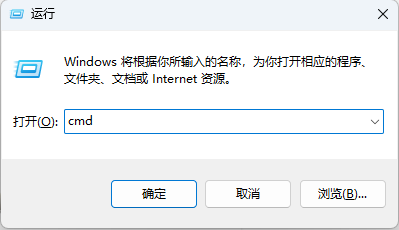
图2.09
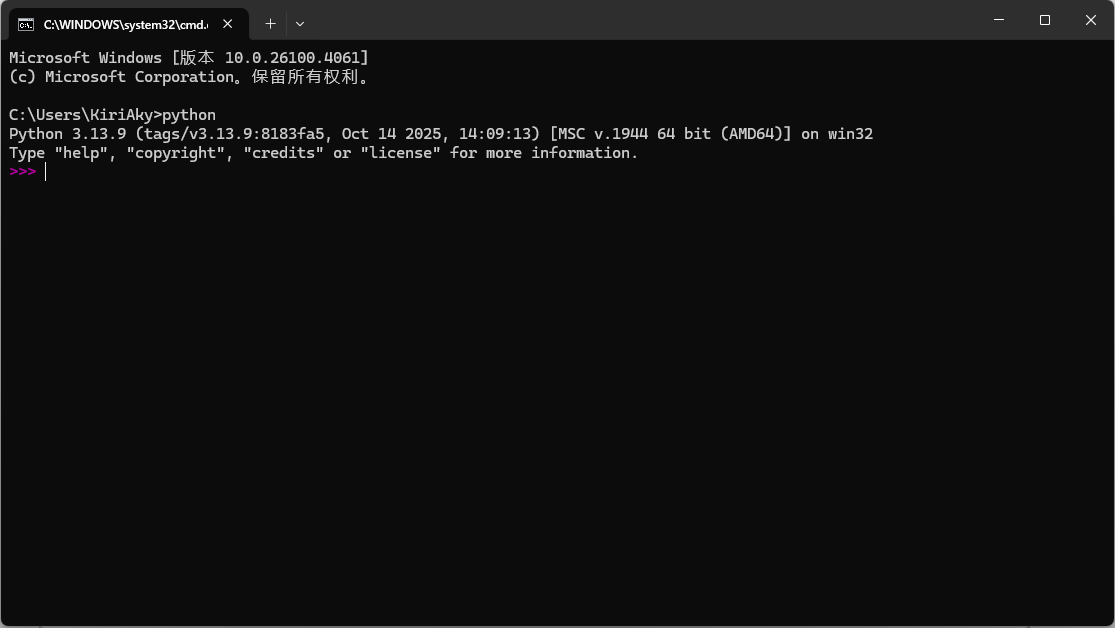
图2.10
在命令提示符或者 Terminal 中输入 python,出现上述对应的版本号即说明安装和配置成功
VS Code运行配置
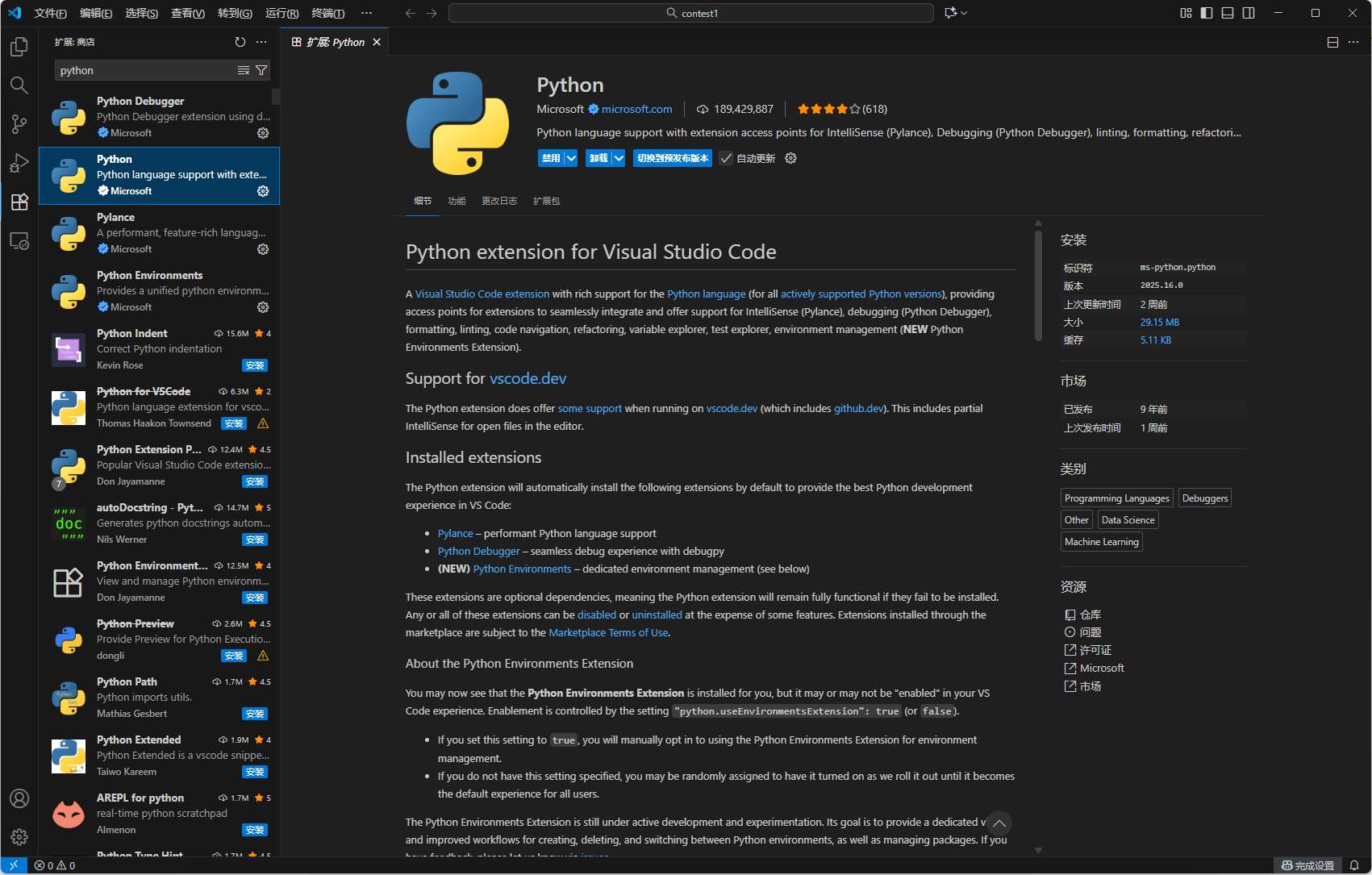
图2.11
如图2.11,在插件库搜索并安装这个python插件
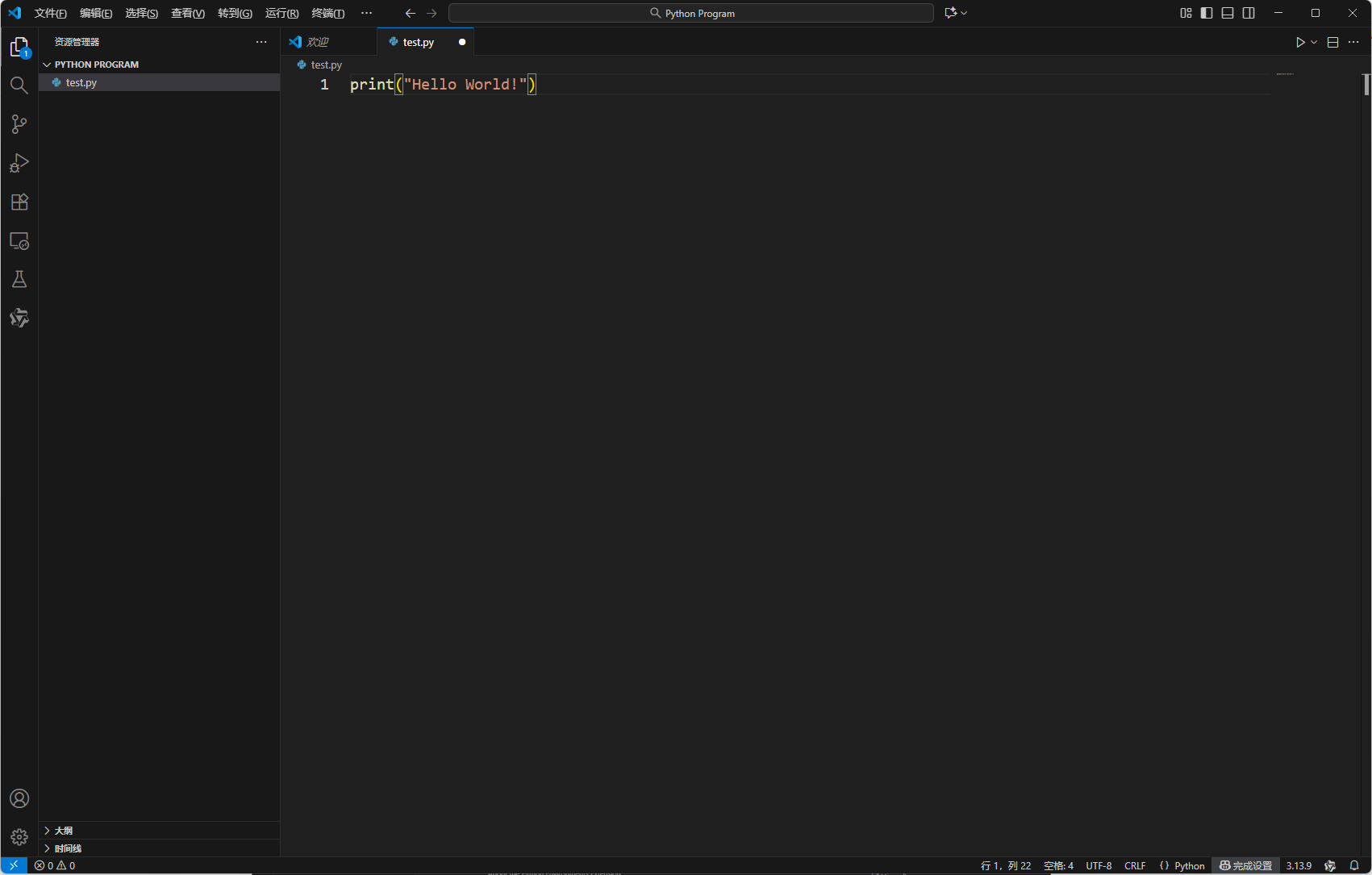
图2.12
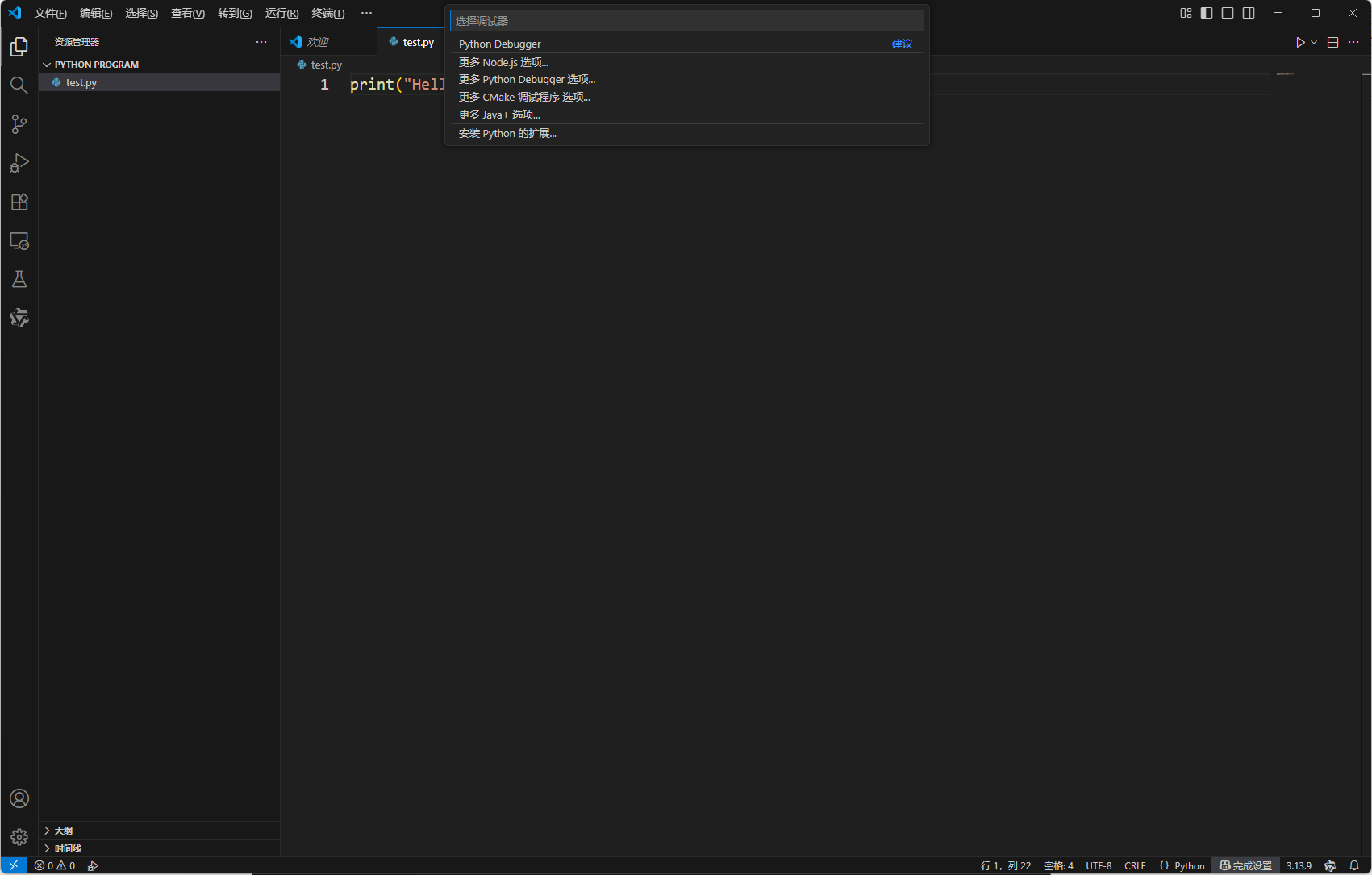
图2.13
随后,选择Python Debugger即可
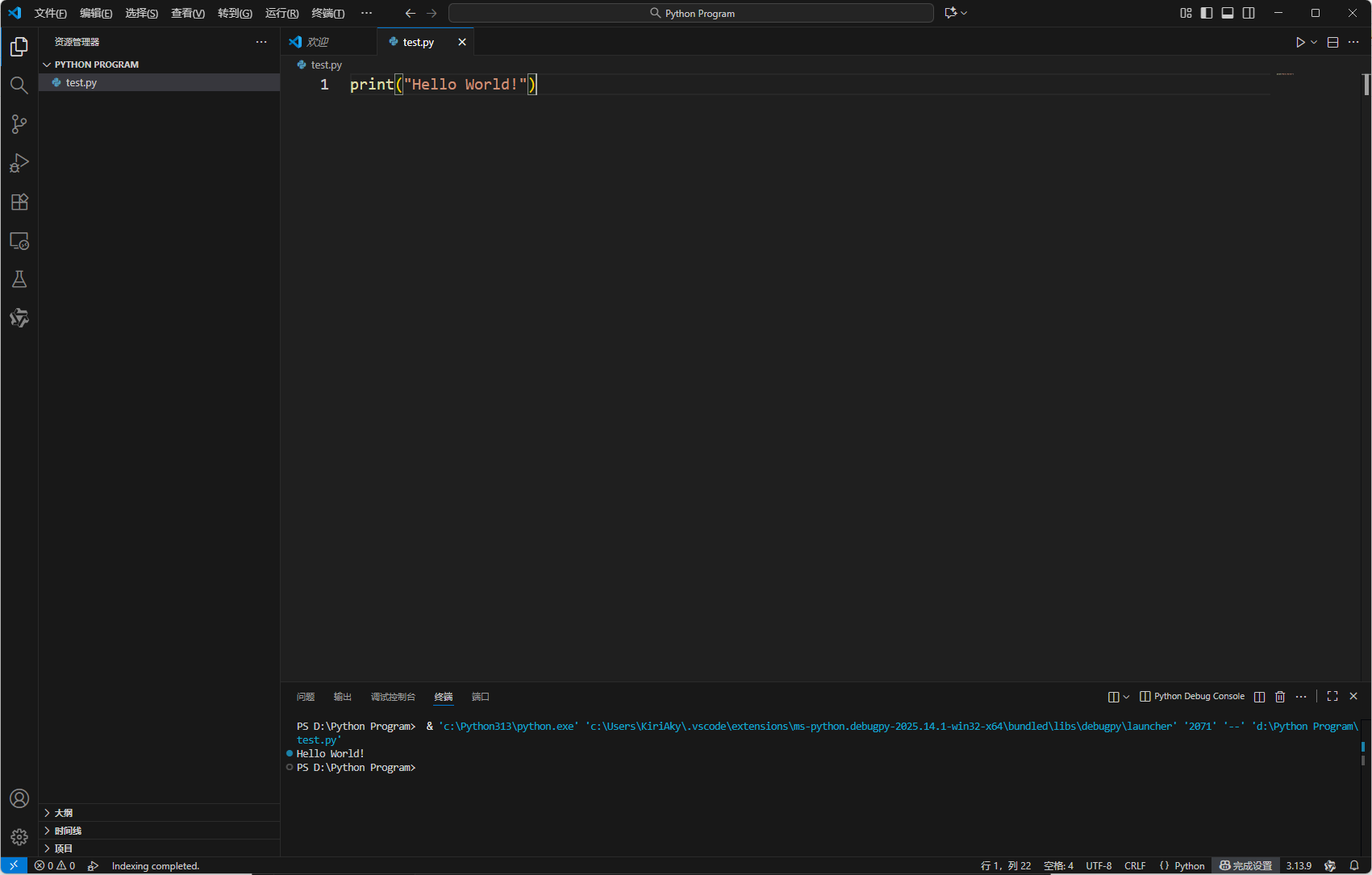
可以看到终端已经正确打印出 Hello World