
我的 CachyOS 装在移动固态上,平时通过电脑启动菜单进入。最近想让 Windows 和 CachyOS 同时运行,电脑上正好有 VMware,就尝试把这块盘交给虚拟机启动。
第一次接通后,原来的 KDE 桌面确实起来了。随后我在虚拟机里更新系统,重启却进了应急模式。修好内核后又遇到登录黑屏,折腾到凌晨才重新回到桌面。这篇文章记录当时看到的日志、实际做过的修复,以及几个容易在操作时踩到的坑。
把移动盘里的系统接入 VMware
这次使用的环境如下:
VMware 通过原始磁盘映射访问外置盘,沿用盘上已有的 EFI 分区和 Linux 系统。客机里的安装、更新和文件修改会直接写到这块盘上。
启动脚本按磁盘序列号、容量和 USB 类型识别外置盘,再生成对应的物理盘映射。这样重新插拔后,即使 Windows 分配的磁盘编号发生变化,也能找到原来的设备。启动虚拟机前,Windows 将外置盘置为脱机,由 VMware 访问它。切回原生启动时,要先让客机完整关机,再退出 VMware。
配置过程中还出现过一次“Ethernet0 没有可用的 PCIe 插槽”。补齐虚拟机的 PCIe bridge 配置后,才继续启动到 Linux。这一段发生在客机开机之前,后面的应急模式和黑屏则需要查 Linux 日志。
鼠标操作也让我困惑了一会儿。点进虚拟机后,鼠标被捕获,按 Esc 没有反应。VMware 窗口底部其实写着释放方法:按 Ctrl + Alt,键盘和鼠标就会回到 Windows。
重启后卡在应急模式
屏幕上出现的是:
You are in emergency mode.
Enter root password for system maintenance
重启几次都回到这里。进入维护终端后,先看失败单元和本次启动日志:
systemctl --failed --no-pager
journalctl -b -u boot.mount --no-pager
uname -r
ls /usr/lib/modules
失败单元里有 boot.mount 和 ufw.service。日志还反复出现模块文件找不到、zram 设备等待超时,以及 /boot 挂载失败。
最早启动的是旧 LTS 内核,后来切到主内核,情况也一样。两次检查得到的版本关系是:
ls /usr/lib/modules 还能列出一些旧版本目录,不过目录里的模块文件已经缺失;新主内核对应的模块目录也没有完整落盘。对正在运行的 7.0.9-1-cachyos 执行 modprobe vfat,就能看到具体的问题:
.../kernel/fs/fat/fat.ko.zst ... No such file or directory
.../kernel/fs/fat/vfat.ko.zst ... No such file or directory
modprobe: ERROR: could not insert 'vfat': Unknown symbol in module,
unknown parameter (see dmesg)
再挂载 /boot,结果是:
mount: /boot: unknown filesystem type 'vfat'.
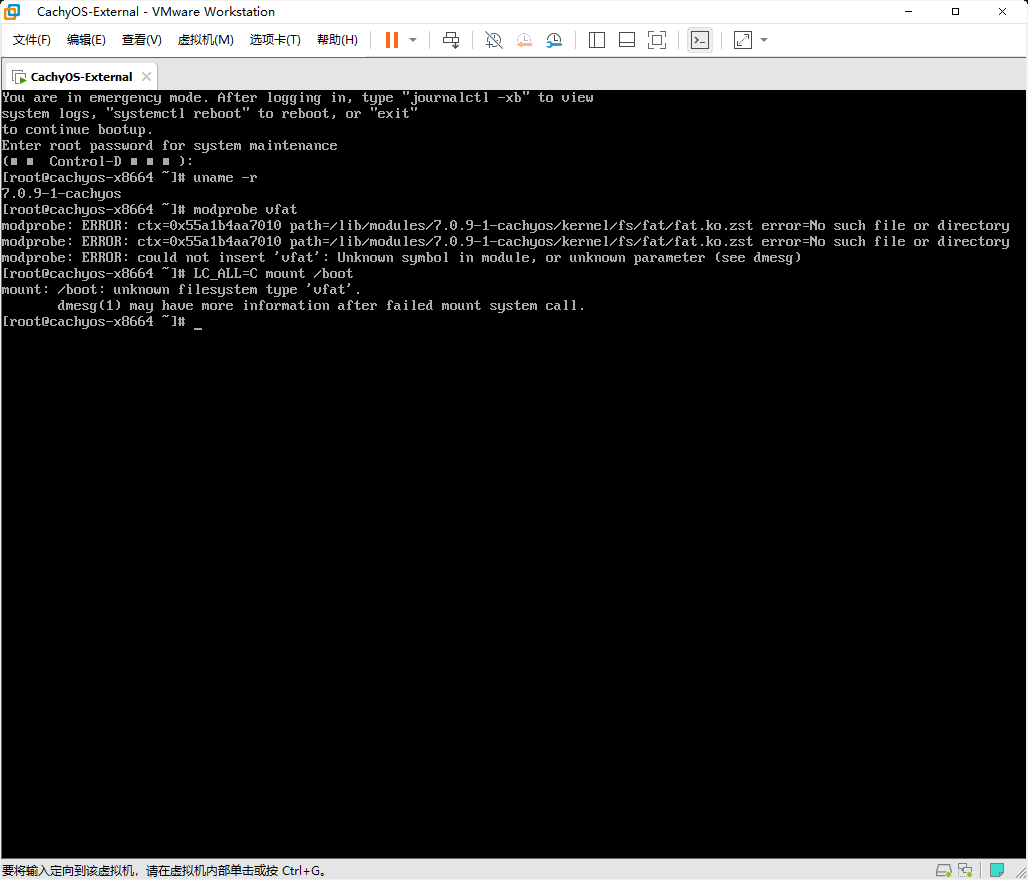
这块 EFI 分区使用 FAT 文件系统,挂载在 /boot。当前内核找不到配套的 FAT 模块,于是挂载失败,启动停在维护状态。modprobe 会按运行内核的版本查找模块,并使用 depmod 生成的依赖索引加载所需依赖。modprobe 手册
我刚在 VMware 里更新过内核,所以继续翻了 /var/log/pacman.log。最后一行给出了更直接的证据:
[2026-10-03T23:56:02+0800] [ALPM] transaction interrupted
前面已经记录了主内核、LTS 内核及 NVIDIA 模块的版本更新,事务却在后续软件包处理期间中断了。
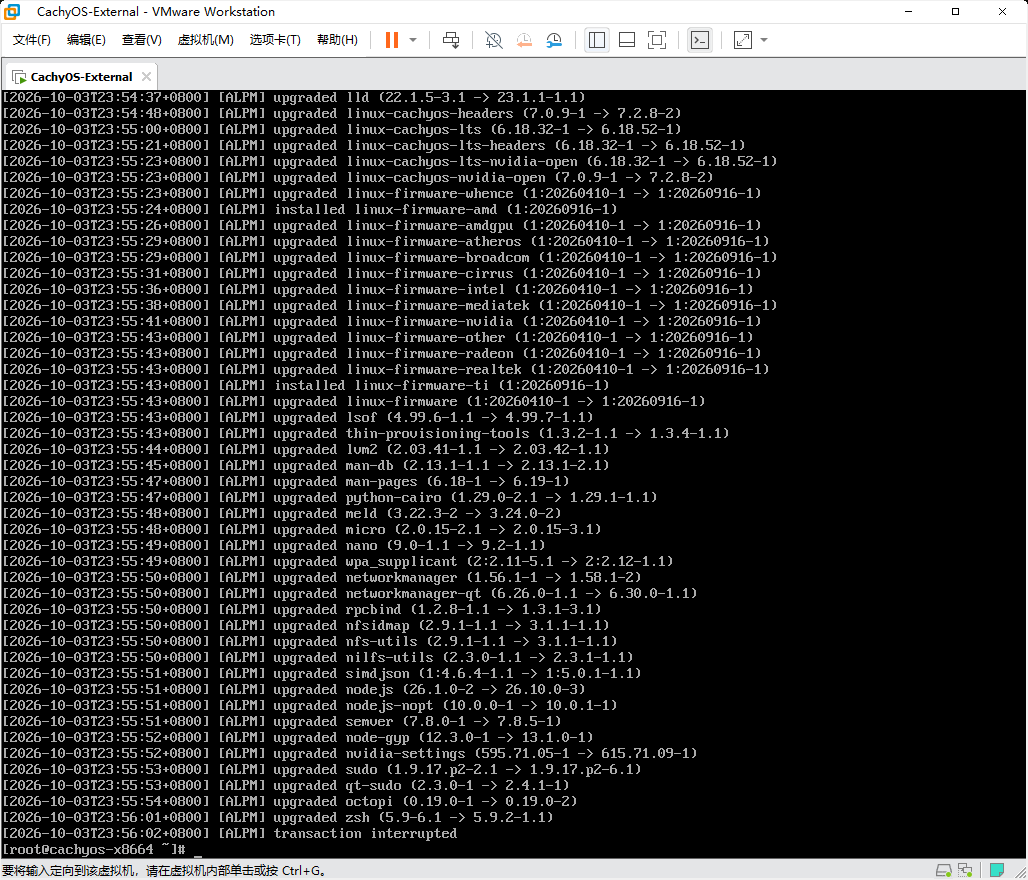
到这里可以确认,系统更新确实中断过,内核安装记录、模块文件和启动镜像没有一起更新完成。具体是什么打断了更新,现有记录没有给出原因。
从缓存恢复 FAT 模块并挂载 EFI 分区
当时根文件系统还能访问,pacman 的缓存也保留着旧内核包,这让修复省了不少事。
第一步是恢复正在运行的旧主内核模块,让系统具备挂载 EFI 分区的能力。下面这些命令整理自当时的维护操作,在 root 的 Bash 中执行。包名和版本对应这一次故障,其他机器需要先核对自己的 uname -r 和缓存文件。
repair_pkg=/var/cache/pacman/pkg/linux-cachyos-7.0.9-1-x86_64_v3.pkg.tar.zst
mount -o remount,rw /
 bsdtar -xpf "$repair_pkg" -C / usr/lib/modules/7.0.9-1-cachyos/
 depmod -a 7.0.9-1-cachyos
 modprobe vfat
 LC_ALL=C mount /boot
 findmnt /boot
这里解压的是旧内核的模块目录。depmod 随后重新扫描模块,生成依赖索引;指定版本号时,它处理该版本的模块目录。depmod 手册
这一步成功后,findmnt 显示:
TARGET SOURCE    FSTYPE OPTIONS
/boot  /dev/sda1 vfat   rw,relatime,...
/boot 已经挂到了真正的 EFI 分区上,而且可写,可以继续恢复启动文件。
重装新内核并生成启动镜像
缓存里也有这次更新下载的新包。确认文件存在后,重装了主内核、LTS 内核,以及各自对应的 NVIDIA Open 模块:
pacman -U \
  /var/cache/pacman/pkg/linux-cachyos-7.2.8-2-x86_64_v3.pkg.tar.zst \
  /var/cache/pacman/pkg/linux-cachyos-lts-6.18.52-1-x86_64_v3.pkg.tar.zst \
  /var/cache/pacman/pkg/linux-cachyos-nvidia-open-7.2.8-2-x86_64_v3.pkg.tar.zst \
  /var/cache/pacman/pkg/linux-cachyos-lts-nvidia-open-6.18.52-1-x86_64_v3.pkg.tar.zst
pacman -U 可以从本地软件包文件安装或重装。这里保留了 NVIDIA 模块,因为这块盘还会在带 RTX 4060 的电脑上原生启动。pacman 手册
此前尝试生成启动镜像时,屏幕刷出了大量 module not found,最后提示:
WARNING: No modules were added to the image.
ERROR: mkinitcpio failed for kernel 7.2.8-2-cachyos, skipping.
当时新内核模块还缺着,继续重建镜像只能重复报错。重装软件包后,构建才出现 Initcpio image generation successful,新的 vmlinuz 和 initramfs 被复制到 /boot,limine.conf 也更新了。
CachyOS 的 Limine 内核条目由 limine-mkinitcpio-hook 管理。需要单独重建时,可以运行 limine-mkinitcpio,它会调用 mkinitcpio 并更新启动条目。CachyOS 启动管理器文档
这一步还出现过 Snapper 的 D-Bus FileNotFound 提示。当时系统处于维护环境,我先记录了它,继续检查内核镜像的构建结果;后来完整升级时,Snapper 的前后快照都成功执行了。
内核起来了 登录界面却黑屏
再次启动主内核后,应急模式消失了,系统已经运行在 7.2.8-2-cachyos 上。Windows 能 ping 通客机,图形界面却一直黑着。
切到 TTY 后,可以正常登录。VMware 会处理 Ctrl + Alt 组合键,切控制台时可以先按住 Ctrl + Alt,按一下空格,再保持前两个键按下并按 F3。Broadcom 的说明中记录了这套按键方法。切换 Linux 虚拟机文本控制台
接下来查看登录服务:
systemctl --failed --no-pager
systemctl status display-manager --no-pager
sudo journalctl -b -p err -n 40 --no-pager
系统级失败单元是 0,display-manager 指向的 plasmalogin.service 也显示 active (running)。不过日志里的 greeter 和壁纸进程已经崩溃:
This application failed to start because no Qt platform plugin
could be initialized.
KWin 的登录会话还出现了启动超时和打开 DRM 设备失败的记录。继续检查动态库依赖:
ldd /usr/bin/kwin_wayland | grep 'not found'
这条命令没有输出缺失依赖。结合前面的更新中断,后续检查集中到了图形组件的安装状态。
期间也试过开启 VMware 的 3D 加速。先完整关闭虚拟机,备份 .vmx,再加入:
mks.enable3d = "TRUE"
宿主日志确认 3D 已启用,重新开机后仍然黑屏。随后准备完成全系统更新,并重装 Mesa、LLVM、Qt 和登录组件:
sudo pacman -Syu mesa libdrm llvm-libs qt6-base qt6-wayland kwin plasma-login-manager
安装计划里有两项很显眼:plasma-login-manager 从 6.6.5-1.1 更新到 6.7.4-3,qt6-wayland 则列为新增安装。这个组合与前面的 Qt 平台插件错误相符,也说明还需要把中断的更新做完。
文件冲突挡住了剩余更新
这一轮更新在检查文件冲突时停住了。最初的输出还包含 systemd-sysvcompat 的 init.1.gz,后续重试只剩下 PipeWire 的这个文件:
error: failed to commit transaction (conflicting files)
pipewire-pulse: /usr/share/pipewire/pipewire-pulse.conf.avail/20-upmix.conf
exists in filesystem
Errors occurred, no packages were upgraded.
先查文件归属:
LC_ALL=C pacman -Qo /usr/share/pipewire/pipewire-pulse.conf.avail/20-upmix.conf
输出是:
error: No package owns /usr/share/pipewire/pipewire-pulse.conf.avail/20-upmix.conf
随后将它复制到独立的备份目录,再让 pacman 覆盖这一条路径:
sudo bash
export LC_ALL=C
backup_dir=$(mktemp -d /root/kf-update-backup.XXXXXX)
 cp -a /usr/share/pipewire/pipewire-pulse.conf.avail/20-upmix.conf "$backup_dir/"
pacman -Syu mesa libdrm llvm-libs qt6-base qt6-wayland kwin plasma-login-manager
 –overwrite usr/share/pipewire/pipewire-pulse.conf.avail/20-upmix.conf
-Qo 查询安装数据库中的文件归属,--overwrite 按给定路径模式处理文件冲突。这次只指定了已经查询、备份过的 20-upmix.conf。pacman 手册
实际处理到这里,我已经被手输长命令折腾得够呛:有一次把 .pkg.tar.zst 打成了 .pkg.tat.zst,还有一次把多行命令挤在一行,反斜杠转义了后面的空格,pacman 收到的文件名就多出了空白。终端里的中文又显示成方块,报错读起来更费劲。后续命令加上 LC_ALL=C,至少能稳定读到英文输出。
用一条短命令完成后半段修复
这次排查是我和 ChatGPT 一起做的。前半段靠截图、日志和手动输入命令推进,到了完整更新这一步,改成了脚本。
当时 SSH 还没有连通,VMware Tools 的客机连接也没有确认可用,所以在 Windows 的 VMnet8 地址上临时开了一个 HTTP 服务,把准备好的 Bash 脚本传进去。我只需要在客机里输入:
curl -f 192.168.137.1/r | sudo bash
这是当时临时服务的地址,修复结束后已经关闭。
脚本先确认运行环境、/boot 的挂载状态和 pacman 锁文件,再查询冲突文件的归属并备份。接着完成系统升级、检查软件包文件,最后重启登录服务。输出同时保存在客机里,并通过 VMware 内网回传到 Windows,方便持续查看进度。
日志显示,这一轮处理了 146 个软件包。原先卡住的文件冲突顺利通过,Qt Wayland 组件安装完成,登录管理器也更新了。随后主内核和 LTS 内核的启动镜像都构建成功,Snapper 完成了升级前后的快照。
更新结束后,检查了这次涉及的内核与图形软件包:
pacman -Qk mesa libdrm llvm-libs qt6-base qt6-wayland kwin \
  plasma-login-manager linux-cachyos linux-cachyos-lts
systemctl --failed --no-pager
这些包都返回 0 missing files,失败单元数也是 0。-Qk 检查软件包登记的文件是否存在;这次记录的是文件存在性检查结果。pacman 手册
重启登录服务:
systemctl restart plasmalogin.service
这次终于看到了登录页。输入密码后,KDE 桌面正常显示,终端和浏览器都能打开。修复脚本退出码为 0,备份及完整日志留在客机的 /root/kf-update-backup.4oFNar/。
桌面恢复发生在补齐图形组件、完成系统更新并重启登录服务之后。此前开启过 3D 加速,单独做完这项调整时黑屏仍然存在;恢复这轮同时改动了多个软件包,具体哪一项直接触发了原先的崩溃,还没有逐项复现。
桌面恢复后的几个使用细节
接着处理 AUR 更新时,终端忽然开始显示 Clash Verge 的安装脚本。顶部写着:
Paging with less. Press 'q' to quit or 'h' for help.
这是更新工具打开的代码预览,按小写 q 就能退出当前页,继续更新流程。post_upgrade() 和 pre_remove() 是安装脚本里的函数名,页面会把它们直接显示出来。
这轮修复也让我更愿意保留一段时间的 pacman 缓存。应急模式下网络和驱动都不太方便处理,缓存里的旧内核包帮我恢复了 FAT 模块,新内核包又用来补齐安装。下次内核更新后,准备先确认启动镜像生成成功、正常重启过,再清理旧包。
我已经在 CachyOS 上装好了 ChatGPT,之后准备让 Windows 和 CachyOS 各自使用一份工作目录,通过自建 Gitea 提交、推送和拉取代码。外置盘继续承担原生启动和 VMware 客机这两种使用方式。
这篇记录写到成功进入 KDE 桌面为止。